
Die Abrechnungskontrolle zeigt dir auf einen Blick, ob deine gelieferte Ware auch korrekt abgerechnet wurde – egal ob du über C&C Sichtkauf, Vertrieb, Direktgeschäft oder Uhr liefern lässt. Statt jede Lieferung einzeln mit der Abrechnung des Vermarkters abzugleichen, übernimmt das Modul diesen Abgleich für dich und markiert Auffälligkeiten farblich.
Kurz gesagt: Für jeden Lieferschein vergleicht die Abrechnungskontrolle den Lieferwert (was du geliefert hast) mit dem Verkaufswert (was der Vermarkter tatsächlich abgerechnet hat). Stimmen beide Werte im erwarteten Rahmen überein, ist alles in Ordnung. Gibt es eine Differenz, wird dir das angezeigt – egal ob weniger oder mehr abgerechnet wurde als erwartet.
Typischer Ablauf auf einen Blick
Für die tägliche Arbeit reicht meist dieser Ablauf:
Fehlerhafte Lieferscheine anzeigen -> Position prüfen -> Ursache feststellen -> zuordnen / akzeptieren / mit dem Vermarkter klären
Die folgenden Kapitel erklären dir Schritt für Schritt, wo du das findest und wie es funktioniert. Eine ausführlichere Version dieses Ablaufs findest du in Kapitel 8.
1. Aufbau des Fensters
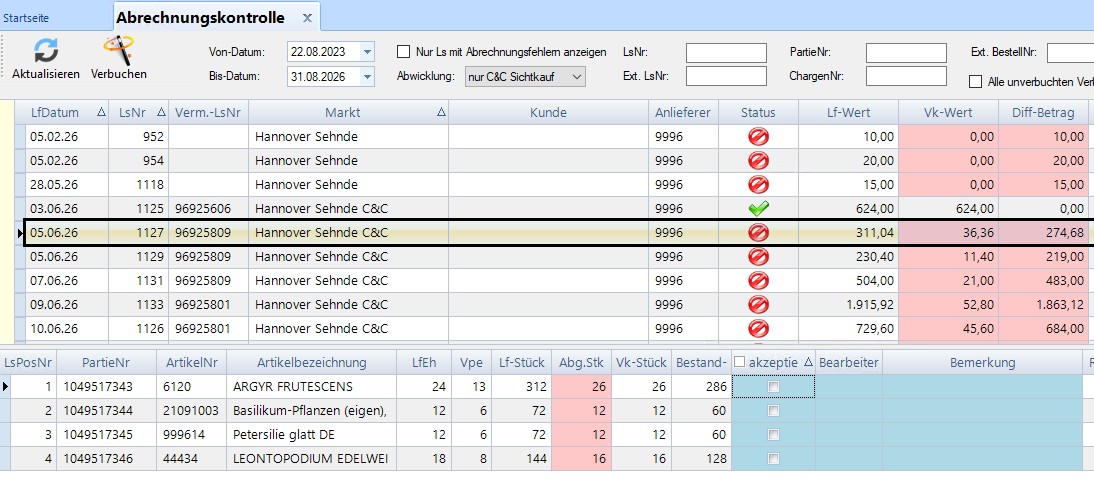
Das Fenster ist in drei übereinanderliegende Bereiche (Ebenen) gegliedert. Klickst du in einer Ebene auf eine Zeile, passt sich die darunterliegende Ebene entsprechend an.
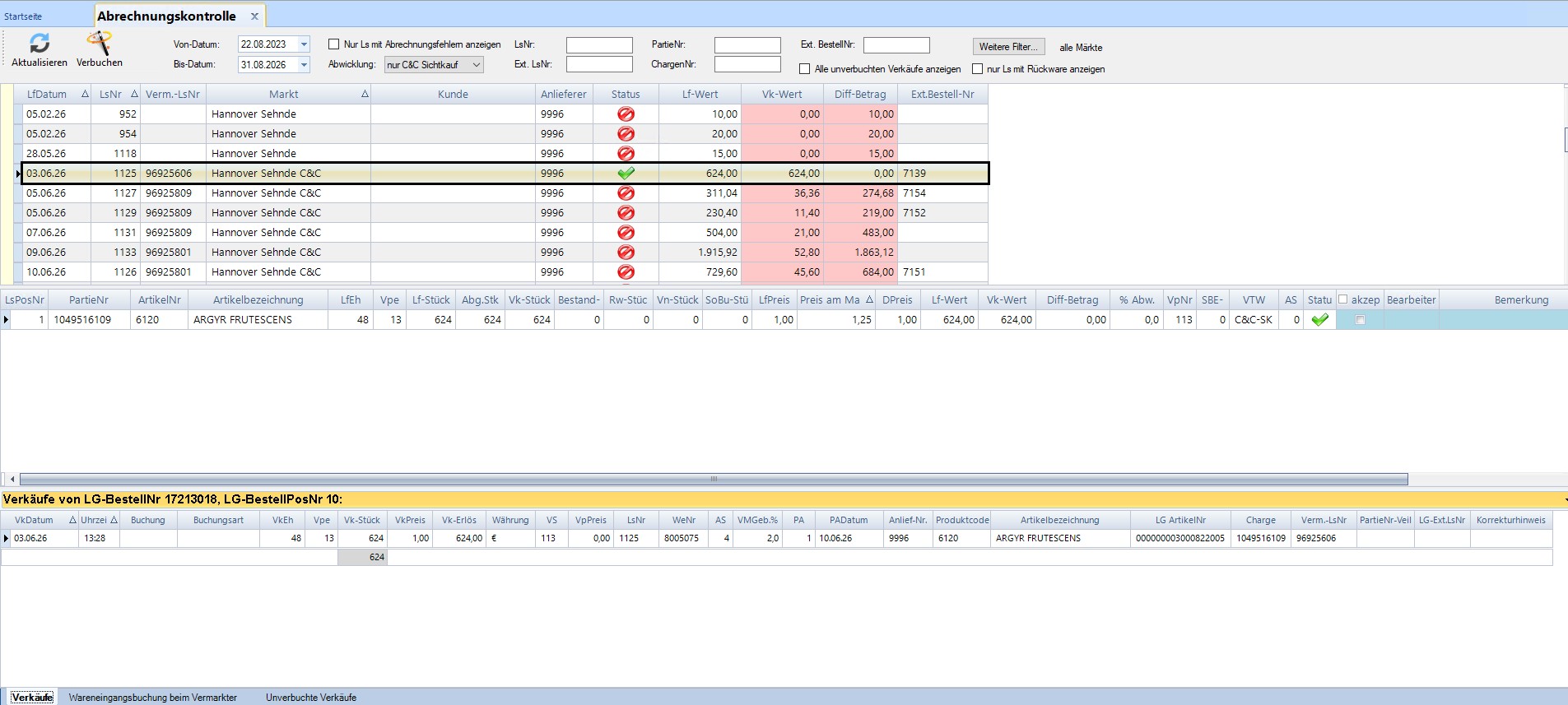
Ebene 1 – Lieferscheine
Hier siehst du eine Liste aller Lieferscheine mit den wichtigsten Kopfdaten:
| Spalte | Bedeutung |
| LfDatum | Lieferdatum |
| LsNr | Deine Lieferscheinnummer |
| Verm.-LsNr | Die Lieferscheinnummer, unter der der Vermarkter (VM) die Ware weiterverkauft hat. Diese Nummer findest du auch auf der Dekadenabrechnung des Vermarkters wieder – sie erleichtert dir die Zuordnung zwischen deinen Unterlagen und der Abrechnung. |
| Markt / Kunde | Empfänger der Lieferung |
| Status | Symbol, das anzeigt, ob der Lieferschein vollständig korrekt abgerechnet ist (siehe Kapitel 4) |
| Lf-Wert | Wert deiner Lieferung |
| Vk-Wert | Tatsächlich abgerechneter Verkaufswert |
| Diff-Betrag | Differenz zwischen Lf-Wert und Vk-Wert |
Die oberste graue Zeile (z. B. “C&C Sichtkauf”) zeigt dir, über welchen Abwicklungsweg die darunterliegenden Lieferscheine gelaufen sind. Die Ansicht kann mehrere solcher Gruppen gleichzeitig anzeigen.
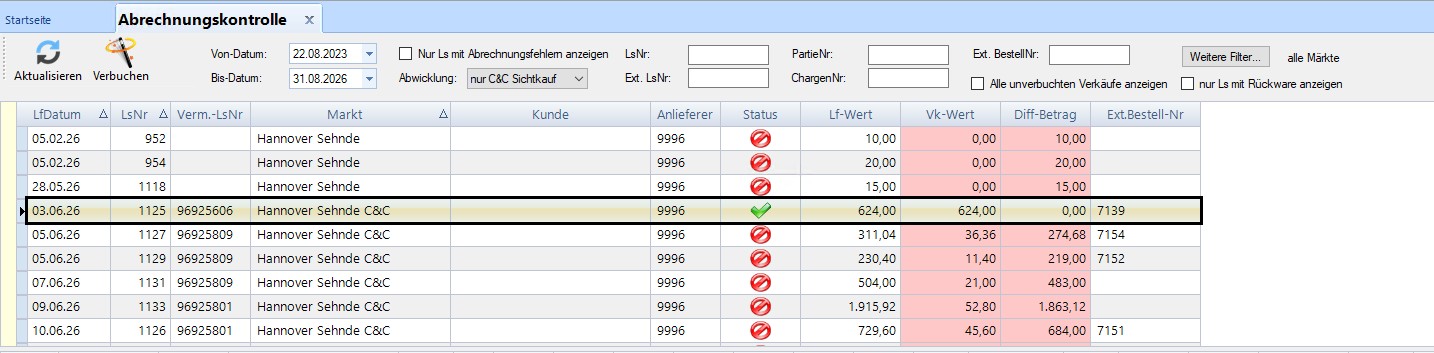
Ebene 2 – Positionen
Wählst du oben einen Lieferschein aus, siehst du hier alle enthaltenen Artikel mit den gelieferten, abgegebenen und verkauften Mengen sowie dem Differenzbetrag je Artikel. Hier erkennst du, welcher Artikel für die Abweichung im Lieferschein verantwortlich ist.
Zusätzlich findest du hier:
- % Abw. – die prozentuale Abweichung zwischen Liefer- und Verkaufswert
- Status – der Bearbeitungsstatus dieser einzelnen Position (siehe Kapitel 4). Je nach Spaltenbreite wird die Spalte im Programm ggf. nur als “Status” angezeigt.
- akzeptiert / Bearbeiter / Bemerkung – siehe Kapitel 5

Ebene 3 – Details zum Artikel
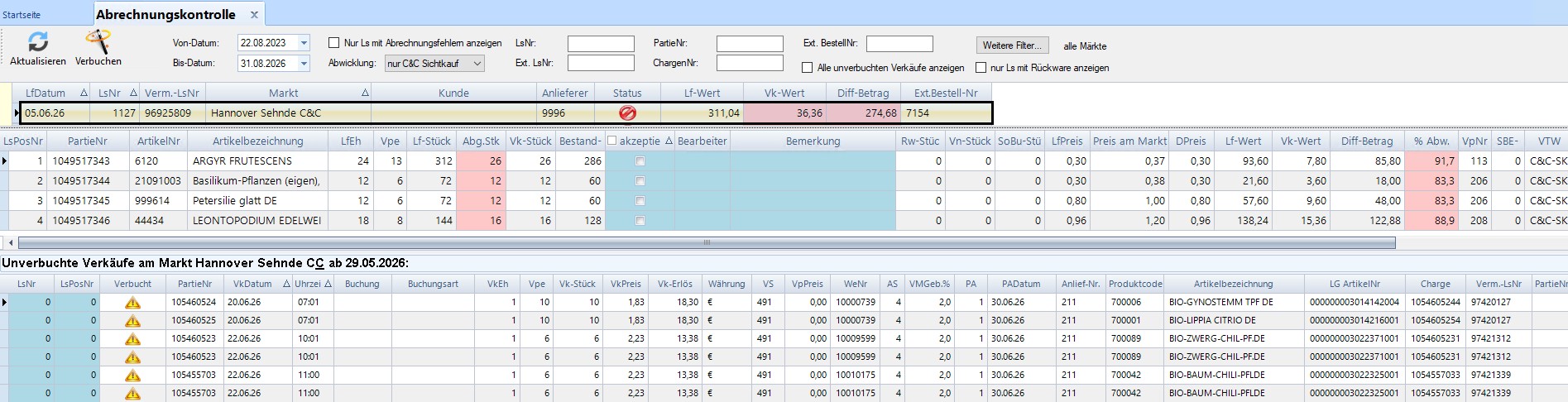
Wählst du in Ebene 2 einen Artikel aus, findest du unten drei Reiter mit weiteren Informationen:
- Verkäufe – einzelne Verkaufsbuchungen zu diesem Artikel
- Wareneingangsbuchung beim Vermarkter – zeigt, was beim Vermarkter tatsächlich als Wareneingang verbucht wurde. Das ist z. B. wichtig, wenn Ware bereits beschädigt ankommt oder beim Transport verloren geht: Der quittierte Wareneingang ist dann kleiner als die von dir gelieferte Menge.
- Unverbuchte Verkäufe – siehe Kapitel 6

2. Filter und Suche
Oben im Fenster kannst du die Anzeige eingrenzen:
- Von-Datum / Bis-Datum: Zeitraum, bezogen auf das Lieferdatum (nicht das Verkaufsdatum!)
- Nur Ls mit Abrechnungsfehler anzeigen: Blendet alle korrekt abgerechneten Lieferscheine aus, sodass du nur noch die Fälle siehst, die du prüfen musst
- Abwicklung: Grenzt auf einen bestimmten Vertriebsweg ein (z. B. nur “Vertrieb”). Bei Auswahl “alle” werden C&C Sichtkauf, Vertrieb, Direktgeschäft und Uhr gemeinsam angezeigt
- LsNr, PartieNr, ExtBestellNr, Ext. LsNr, ChargenNr: Direktsuche nach einer bestimmten Nummer
- Alle unverbuchten Verkäufe anzeigen: Standardmäßig zeigt dir Ebene 3 nur die unverbuchten Verkäufe des ausgewählten Markts. Aktivierst du diese Option, werden dir die unverbuchten Verkäufe aller Märkte und Abwicklungswege angezeigt. Das kann bei der manuellen Zuordnung helfen, ist aber selten passend – nutze die Option nur gezielt.
- Nur Ls mit Rückware anzeigen: Zeigt nur Lieferscheine, bei denen Ware nicht verkauft, sondern vom Erzeuger zurückgeholt wurde (statt sie vom Markt vernichten oder zum Spottpreis abverkaufen zu lassen)

Weitere Filter
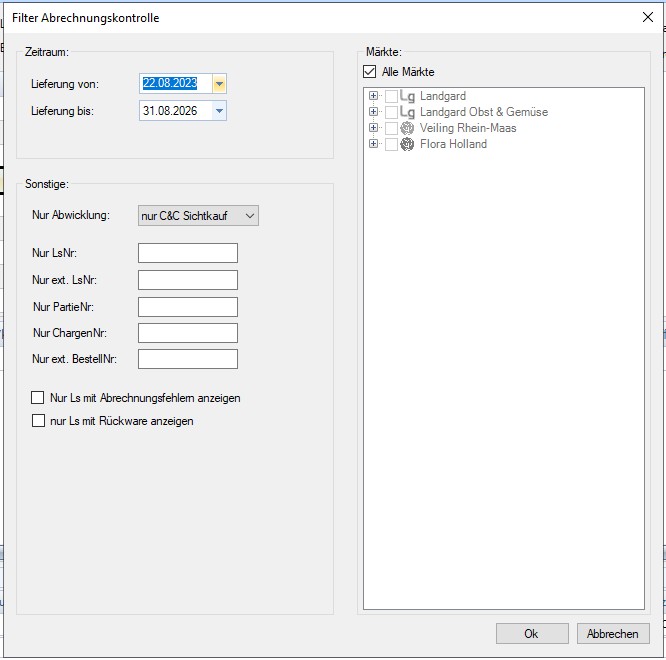
Über die Schaltfläche “Weitere Filter…” öffnet sich ein zusätzliches Fenster, in dem alle oben genannten Filter noch einmal gebündelt zur Verfügung stehen. Zusätzlich kannst du hier gezielt nach Markt-Gruppen filtern (z. B. nur “Landgard” oder nur “Veiling Rhein-Maas”) oder einzelne Märkte innerhalb dieser Gruppen aus- bzw. abwählen.
3. Aktualisieren und Verbuchen
Im Menüband oben findest du zwei wichtige Schaltflächen:
- Aktualisieren: Lädt den aktuellen Datenstand neu, z. B. wenn im Hintergrund neue Verkaufsdaten eingespielt wurden. Alternativ reicht auch ein Schließen und erneutes Öffnen der Abrechnungskontrolle.
- Verbuchen: Stößt den automatischen Zuordnungsmechanismus an. Damit werden Anlieferungen und Verkäufe, die zunächst nicht automatisch zueinander gefunden haben, erneut abgeglichen – das ist z. B. nach einer manuellen Zuordnung (siehe Kapitel 6) notwendig.
4. Die Status-Symbole
| Symbol | Bedeutung |
 Grüner Haken Grüner Haken |
Aus Sicht der Abrechnungskontrolle liegt keine relevante Abweichung vor. Ein kleiner Differenzbetrag kann trotzdem vorhanden sein, wenn er im üblichen Rahmen liegt (z. B. durch marktübliche Rabatte). |
 Rotes Verbotsschild Rotes Verbotsschild |
Es gibt eine Abrechnungsdifferenz bei Menge oder Preis, die außerhalb des normalen Rahmens liegt. Hier solltest du prüfen, woran das liegt. |
 Grüner Haken mit Stift Grüner Haken mit Stift |
Die Position wurde manuell als “in Ordnung” akzeptiert (siehe Kapitel 5). |
Sobald alle Positionen eines Lieferscheins entweder automatisch grün oder manuell akzeptiert sind, springt auch der Status des gesamten Lieferscheins in Ebene 1 auf Grün. Ist die Option “Nur Ls mit Abrechnungsfehler anzeigen” aktiv, verschwindet der Lieferschein dann aus der Liste.
5. Differenzen manuell akzeptieren
Nicht jede Differenz ist ein Fehler. Beispiele:
- Ware wurde bei der Anlieferung beschädigt (z. B. umgekippte Palette) und ist nicht mehr verkaufsfähig
- Ware wurde als Rückware wieder abgeholt
- Übliche, vertraglich vereinbarte Rabatte
In solchen Fällen kannst du die Differenz in Ebene 2 manuell akzeptieren:
- Setze in der Spalte akzeptiert den Haken bei der betroffenen Position.
- Trage – auch wenn es nicht zwingend erforderlich ist – im Feld Bearbeiter deinen Namen und im Feld Bemerkung den Grund für die Akzeptanz ein.
| Tipp: Auch wenn für den reinen Prozess das Setzen des Hakens ausreicht, empfehlen wir, Bearbeiter und Bemerkung immer auszufüllen. Ohne diese Angaben lässt sich im Nachhinein nicht mehr nachvollziehen, warum eine Differenz akzeptiert wurde. |
Nach dem Setzen des Hakens ändert sich das Status-Symbol der Position auf den grünen Haken mit Stift.
6. Unverbuchte Verkäufe manuell zuordnen
Manchmal kann das System einen Verkauf keinem Lieferschein automatisch zuordnen – der Verkauf taucht dann im Reiter “Unverbuchte Verkäufe” (Ebene 3) auf, erkennbar am gelben Warndreieck ? in der Spalte Verbucht. Dieses Dreieck ist rein optisch und zeigt dir nur an, dass hier noch kein Lieferschein hinterlegt ist.
So ordnest du einen unverbuchten Verkauf manuell zu:
- Öffne den betroffenen Lieferschein und wechsle in Ebene 3 auf den Reiter “Unverbuchte Verkäufe”.
- Prüfe sorgfältig, ob der Verkauf tatsächlich zu deiner offenen Position gehört. Artikel, Menge und Preis sollten übereinstimmen – ziehe darüber hinaus auch Markt, Lieferzeitraum und ggf. weitere vorhandene Referenzen (z. B. Verm.-LsNr) zur Absicherung heran.
- Trage in den Feldern LsNr und LsPosNr deine Lieferscheinnummer und die passende Positionsnummer ein. Das sind die einzigen beiden Felder in dieser Tabelle, die du bearbeiten kannst.
- Verlasse anschließend die Zelle – erst dadurch wird dein Eintrag gespeichert.
- Klicke im Menüband auf Verbuchen ? Start, um den automatischen Abgleich zu starten.
Nach dem Durchlauf wird die Position, sofern sie nun vollständig zugeordnet ist, mit einem grünen Haken versehen.
| Achtung: Eine falsche manuelle Zuordnung kann dazu führen, dass ein Lieferschein scheinbar korrekt abgerechnet erscheint, obwohl der zugeordnete Verkauf in Wirklichkeit zu einer anderen Lieferung gehört. Ordne im Zweifel lieber gar nicht zu, statt eine unsichere Zuordnung vorzunehmen. |
| Hinweis: Aktivierst du zusätzlich die Option “Alle unverbuchten Verkäufe anzeigen” (siehe Kapitel 2), werden dir zum Vergleich auch unverbuchte Verkäufe anderer Märkte und Abwicklungswege angezeigt. Das kann in Einzelfällen helfen, ist aber meist nicht die passende Zuordnung – nutze diese Option nur, wenn du im eigenen Markt keinen passenden Verkauf findest. |
7. Was tun, wenn du keine Ursache findest?
Nicht jede Differenz lässt sich sofort erklären. Findest du trotz Prüfung von Positionen, Verkäufen, Wareneingangsbuchungen und unverbuchten Verkäufen keine plausible Ursache, solltest du die Differenz nicht einfach akzeptieren, sondern beim Vermarkter nachfragen.
Damit die Klärung möglichst schnell geht, halte dafür folgende Informationen bereit:
- Lieferscheinnummer (LsNr)
- -LsNr (falls vorhanden)
- Lieferdatum
- Betroffener Markt
- Betroffene Artikel-/Positionsnummer
- Liefermenge und Verkaufsmenge
- Lieferwert und Verkaufswert / Diff-Betrag
- ein Screenshot der betroffenen Zeile(n)
Mit diesen Angaben kann der Vermarkter (oder auch dein interner Support) die Abweichung meist deutlich schneller nachvollziehen und klären.
8. Praktisches Vorgehen – So gehst du systematisch vor
- Öffne die Abrechnungskontrolle und stelle den gewünschten Zeitraum ein.
- Aktiviere “Nur Ls mit Abrechnungsfehler anzeigen”, damit du nur die Lieferscheine siehst, die eine Prüfung benötigen.
- Klicke einen auffälligen Lieferschein an und schau in Ebene 2, welcher Artikel die Differenz verursacht.
- Prüfe in Ebene 3 die Details (Verkäufe, Wareneingang beim Vermarkter, unverbuchte Verkäufe), um die Ursache zu finden.
- Je nach Ursache:
- Verkauf fehlt/ist unverbucht ? manuell zuordnen (Kapitel 6) und verbuchen
- Differenz ist plausibel (z. B. Schaden, Rabatt, Rückware) ? manuell akzeptieren (Kapitel 5)
- Differenz ist unklar ? beim Vermarkter nachfragen bzw. die Abrechnung mit der Verm.-LsNr abgleichen
- Wiederhole das für alle angezeigten Lieferscheine, bis die Liste (bei aktivem Filter “Nur Ls mit Abrechnungsfehler”) leer ist.
Glossar (Kurzübersicht)
| Begriff | Erklärung |
| Lf-Wert | Wert der von dir gelieferten Ware |
| Vk-Wert | Vom Vermarkter tatsächlich abgerechneter Wert |
| Diff-Betrag | Differenz zwischen Lf-Wert und Vk-Wert |
| Verm.-LsNr | Lieferscheinnummer des Vermarkters, unter der er die Ware weiterverkauft – findet sich auch auf der Dekadenabrechnung |
| Abwicklung | Vertriebsweg der Lieferung (C&C Sichtkauf, Vertrieb, Direktgeschäft, Uhr) |
| Rückware | Ware, die nicht verkauft, sondern vom Erzeuger zurückgeholt wurde |