BLUCom App – direkte Anbindung über WLAN

Eingabe der Serverdaten

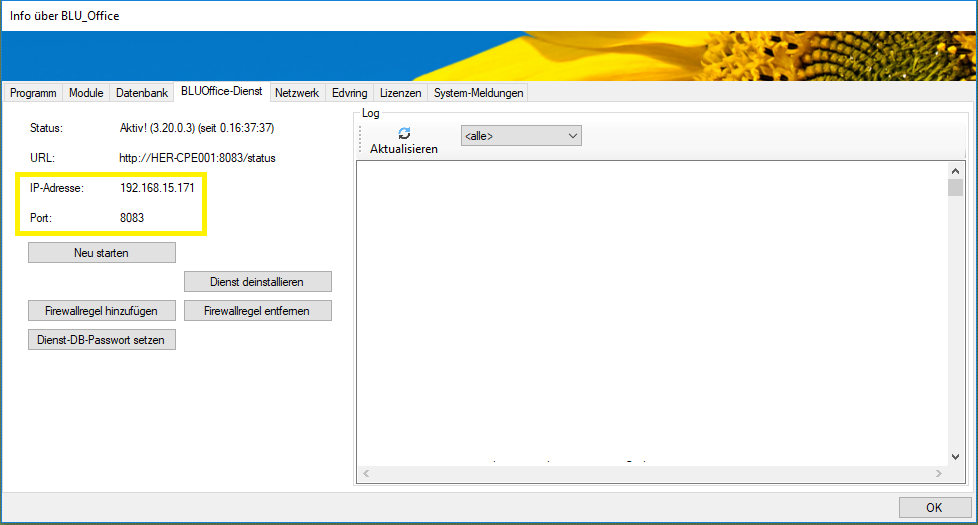
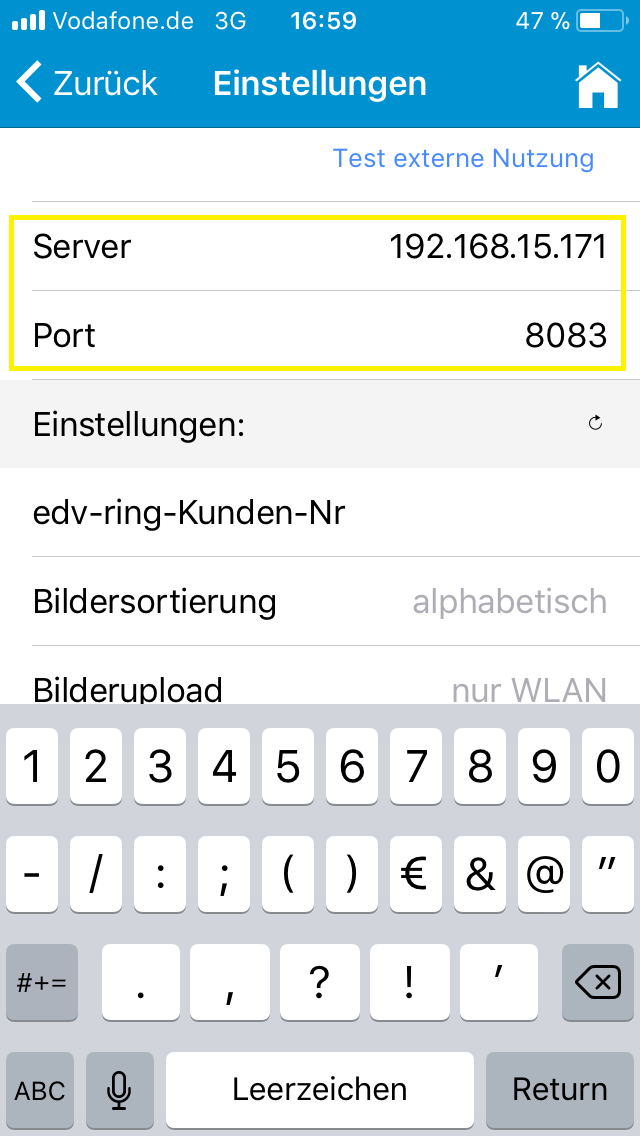
Um die App direkt per WLAN mit Ihrem BLUOffice zu verbinden, ist die Eingabe der Serverdaten erforderlich. Diese Informationen können Sie in Ihrem BLUCom unter Info auf der Reiterkarte “BLUOffice-Dienst” abrufen.

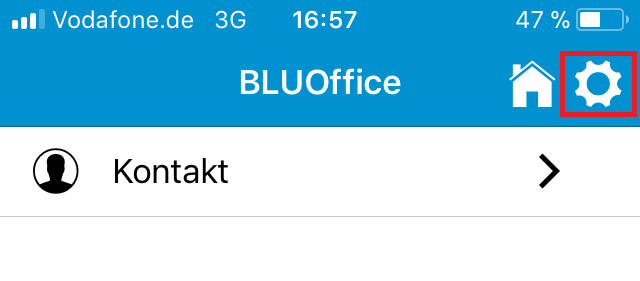
Um die App nun mit dem BLUOffice zu verbinden, öffnen Sie die Einstellungen der App, in dem SIe oben rechts auf das Zahnradsymbol tippen.

Geben Sie nun die Server-Adresse und den Port entsprechend ein. Die Eingabe von Benutzername und Kennwort ist in diesem Fall nicht erforderlich.

Anschließend kann über Tippen auf den “Aktualisieren-Button” hinter dem Wort “Einstellungen” die Verbindung zum BLUOffice hergestellt und die weitere Einrichtung im BLUOffice vorgenommen werden.

Fracht_Einstellung_Kundenstamm

Frachtberechnung

Felder die über Anzeigeeinstellungen eingeblendet werden müssen:

  • Fracht berechnen   : Soll generell eine Frachtberechnung zum Kunden möglich sein Ja/ nein.
  • Fracht Warnung     : gibt Hinweis auf Frachtberechnung im Auftrag
  • Frachtberechnung : Hier das Berechnungsverfahren wählen, es gibt drei Varianten:
    Frach pro LT (Ladungsträger z.B. CC)
    Fracht als €-Betrag in Auftrag eingeben
    Fracht   in {f0ca4c071426c0a9064b157aa74ac9a64beb7cce553f73234c25788f70fd90a0} vom  Warenwert des Lieferscheins.
  • Fracht pro LT           : Nur wenn das Berechnungsverfahren  – pro LT – ist kann ein Frachtbetrag je LT hier eingegeben werden
  • Fracht in {f0ca4c071426c0a9064b157aa74ac9a64beb7cce553f73234c25788f70fd90a0} v. Ww
  • Frachtbetrag


Hilfe_Stellplatzverwaltung

Stellplatzplanung  mit Warenkontrolle

Seite im Aufbau 18.07.18

Vorbereitung und Einstellungen:

  • Lizenz von edvring notwendig – Stellplatzverwaltung –
  • Stellplätze anlegen
  • Touren festlegen
  • Die Stellplatzplanung arbeitet mit dem Packetikett – Standard je  Ladungsträger –
    Hier Einstellung – Stellplatz auf Packetikett drucken –

Warenkontrolle

Einblenden von Feldern in die Anzeige einer Auftragsposition (Anzeigeeinstellungen) im Auftragsboard

Felder für  Warenkontrolle:
Eh-Orig             : Ursrüngliche Anzahl Einheiten der Auftragsposition. Das was der Kunde bestellt hat
Eh-Kontrolle    : Einheiten, die mit dem MDE für diese Auftragsposition erfasst wurden
Kontrollstatus : Zeigt als Symbol (Stern),  ob die Einheiten der Auftragsposition vollständig eingescannt wurden


Hilfe_Bestellcenter

Diese Seite ist im Aufbau 16.07.18

Funktion:
Mit dem Bestellcenter ist es möglich, Aufträge aus dem Auftragsboard an Lieferanten zu senden. Als übertragungswege
kan man je Lieferant E-Mail, Fax oder senden an BLUOfiice  auswählen. Verfügt der Lieferant ebenfalls über ein BLUOffice-System,
kann die Option senden an BLUOffice gewählt werden. Dann wird Ihr Auftrag automatisch zur Bestellung beim Lieferanten.
Damit das Bestellcenter erkennt, bei welchen Lieferanten bestellt werden soll, müssen Sie je Auftragsposition eine
Lieferantennummer zuordnen.


Einrichtung:
Sie benötigen für das Bestellcenter eine Lizenz von edv-ring


Betrieb:


EKT_Einstellung_Kundenstamm

EKT notwendige Einstellungen im Kundenstamm

EKT ist eine Abkürzung für : Elektronische Klok Transactie.
Ein EKT ist ein standardisierte EDI-Datei,  die die Daten eines Lieferscheins enthält und von einem Verkäufer
an den Käufer üertragen wird.  Beim Einkauf an der Versteigerung kann ein EKT von der Veiling an den Käufer
gesendet werden. In unserer Anwendung wird ein EKT vom Lieferanten (Gärtner) an den Kunden gesendet.
Der Kunde muss über Programme verfügen, die solch ein EKT verarbeiten können. Deshalb ist die Einrichtung
der unten aufgeführen Felder auch mit dem jeweiligen Kunden abzustimmen. Die EKT-Datei wird als E-Mail
mit Anhang an den Kunden gesendet. Das Senden einer EKT-Datei wird vom Auftragsboard automatisch
übernommen, aber das Auftragsboard kann keine EKT-Daten  empfangen.

Im Kundenstamm sind folgende Eingabefelder für das Senden einer EKT-Datei an den Kunden notwendig:
Sollten diese Felder noch nicht im Hauptbildschirm des Kundenstamm vorhanden sein, müssen
Sie diese über die Funktion Anzeigeeinstellungen einblenden

Ausschnitt aus dem Kundenstamm. Diese Felder sind für das Senden von EKT´s notwendig

  • LieferantenNr. Hier die Liefernatennummr einragen, die Sie bei diesem Kunden haben
  • EKT-Typ: Leider ist der Inhalt einer EKT-Datei nicht immer gleich.  Deshalb haben wir hier eine Auswahl
    vorgesehen. Hier zurzeit nur Standard auswählen
  • E-Mail Adresse eintragen, an die die EKT-Datei gesendet werden soll. Von Kunden erfragen.
  • PlattenNr. (Platznummer): Hier die Nummer eintragen.  Von Kunden erfragen.
  • Veilingcode :


Release 3.20.0.0: Juni 2018

Release 3.20.0.0: BLUOffice – Juni 2018


Achtung !
Dieses Release ist ein Pflichtupdate für
alle Landgard Anlieferer !

Lesen Sie bitte dazu unten den Punkt 1.  

Vor Durchführung des Updates bitte lesen, wichtig !

  • Planen Sie die Durchführung des Updates so ein, dass Sie unsere Hotline erreichen
    können, falls sich Fragen oder Probleme ergeben! Die Hotline-Zeiten sind an Werktagen:
    Mo.-Do. 8.00 bis 18.00 Uhr, Fr. 8.00 bis 17.00 Uhr
    Telefon +49 (0)251 686120
  • Wenn Sie nach dem Update BLUOffice neu starten, achten Sie darauf, dass als Version mindestens 3.20.0.0 angezeigt wird.

Neuerungen in diesem Release

1. Allgemein: Umstellung Datenaustausch mit Landgard
2. Allgemein: Das alte Programm “Landgard Lieferung”  wird deaktiviert.
3. Veiling VRM: Bildpflicht bei Vorverkauf
4. Veiling: Bildauswahlfenster im Veiling Lieferschein jetzt mit Vergrößerungsfunktion
einzelner Bilder
5. Veiling: Texte für Servicecodes erfassen
6. C&C: Direktverladung – Verpackungspreise beachten
7. Auftragsboard:  Neue Funktion – Ladungsträger im Lieferschein ändern


1. Technische Umstellung des Datenaustausches mit Landgard

Landgard vollzieht  intern eine technische Änderung im Verfahren zum Datenaustausch mit
Ihrem BLUCom. Diese Release aktualisiert Ihr BLUCom und macht es fit für das neue Verfahren.
Diese Änderung hat keinen Einfluss auf Ihre praktische Arbeit mit BLUCom.
Wichtig !
Sie müssen lediglich so schnell wie möglich das Update auf dieses Release durchführen.
Sollte das nicht bis zum 01.07.2018 erfolgen, erhalten Sie ab dann keine Auftragsdaten mehr von Landgard
gesendet und Sie können auch keine Lieferscheine mehr senden !

Beachten Sie bitte:
In der Übergangsphase bis zum 01.07.2018 kann Ihnen Landgard aus technischen Gründen,
kein “Notfax”  mit Auftragsdaten vom Vertrieb senden. Das “Notfax” wird bei Landgard ausgelöst,
wenn Ihr BLUCom einmal völlig ausfallen sollte. Das ist zum Glück ein seltener Fall, der z.B. durch
einen Hardwaredefekt oder längeren Internetausfall  eintreten kann. Für das Verhalten
in solch einem Fall wird Landgard Sie noch in den nächsten Tagen informieren.


2. Das alte Programm “Landgard Lieferung wird deaktiviert

Das alte BLUCom (Landgard Lieferung) wird ja wie bekannt seit 01.01.2017  von uns nicht
mehr aktualisiert. Aufgrund der vielen Änderungen in den vergangenen 18 Monaten, hätte die
weitere Nutzung von Auftrags- und Lieferscheinfunktionen sowohl bei Ihnen als auch bei
Landgard Fehler zur Folge. Deshalb wird aus Sicherheitsgründen das Programm
“Landgard Lieferung ” durch dieses Update deaktiviert ! Sollten Sie hier noch Funktionen
nutzen, z.B. beim Etikettendruck, melden sie sich bitte bei unserer Hotline. Wir werden dann
für Sie eine Lösung finden.
In Vorbereitung für das nächste Release sind folgende Punkte:
– Freitextetiketten sollen nicht mehr automatisch gespeichert werden, sondern nur durch
Funktion speichern
– Das Freitext-EAN-Etikett wird überarbeitet, sodass auch individuelle Textzeilen möglich sind

Das alte Programm Landgard Lieferung

3. Veiling VRM: Bildpflicht bei Vorverkauf

Wenn Sie in einem VRM Veiling-Lieferschein die Option Vorverkauf nutzen möchten (es muss in
das Feld Vorverkaufspreis ein Preis eingetragen werden) ist für den Vorverkauf auch ein Bild der
Pflanze verpflichtend einzutragen. Bislang müsste das Bild bereits beim Auftrag eingetragen werden.
Es kann jedoch in der Praxis vorkommen, dass ein Chargenbild der Pflanze zum Zeitpunkt der
Auftragserstellung noch nicht vorliegt. Deshalb kann das Pflanzenbild jetzt im Auftrag  zunächst
fehlen, muss aber spätestens im Lieferschein eingetragen werden. In diesem Fall den Lieferschein
einlesen, das Bild auswählen und den Lieferschein speichern. Zur Sicherheit prüft BLUCom jetzt vor
dem senden, ob ein Bild bei Vorverkauf vorhanden ist. Fehlt jetzt immer noch das Bild, gibt es eine
Meldung und der  Lieferschein kann nicht gesendet werden.
(Dank an den Kunden, der uns auf dieses Problem hingewiesen hat !)

Eingabezeile eines VRM Auftrags mit Angabe Vorverkaufspreis

4. Bildauswahlfenster im Veiling Lieferschein jetzt mit Vergrößerungsfunktion einzelner Bilder

Sicher haben Sie bereits auch eine Reihe von Bildern für einen Artikel zur Auswahl. Diese Bilder
unterscheiden sich oft nur in wenigen Details. Im Bildauswahlfenster des Veiling Lieferscheins werden
die Bilder aus Platzgründen in einem kleineren Format dargestellt, in denen kleine Details ggf. schlecht
zu erkennen sind. Deshalb haben wir jetzt eine Vergrößerungsfunktion für die Bilder eingebaut. Sie können
diese Funktion aufrufen, wenn Sie mit der Maus auf dem gewünschten Bild stehen und dann die rechte
Maustaste drücken. Es erscheint dann die Schaltfläche – Vollbild anzeigen-  und dann wird bei Klick ein
Großformat vom Bild gezeigt. Alternativ gibt es am Fuß des Auswahlfensters die Schaltfläche  – Vollbild anzeigen- .
Bei Klick hier wird das ausgewählte Bild im Großformat dargestellt.
(Dank an die angehenden Gärtnermeister der Fachschule Essen, Abschlussjahrgang 2018, die uns auf dieses
Problem nochmals aufmerksam gemacht haben !)

Veiling Bildauswahlfenster


Anzeige Vollbild, das ist Gerbera


5. Texte für Veiling Servicecodes erfassen

Wenn Sie Servicecodes für die Veiling nutzen möchten, finden Sie jetzt die Eingabe der Codebezeichnungen
im Auftragsboard im Menüpunkt Service. Handhabung siehe Grafik unten.


Texte für Servicecodes erfassen

6. C&C: Direktverladung – Verpackungspreise beachten

Wenn Sie C&C-Lieferscheine für die Abwicklung Direktverladung (ehemals Strecke) schreiben, beachten Sie
bitte, dass auch hier eine Erstattung der Verpackungen seitens Landgard erfolgen kann, wenn Sie die genaue
Verpackungsart verwenden, z.B. 206,406 usw. Bei  Verpackungsart 81 oder ggf. auch 1 erfolgt keine Vergütung
der Verpackung !

7. Auftragsboard:  Neue Funktion – Ladungsträger im Lieferschein ändern

Wenn die Lieferscheine zum Druck und Senden bereitstehen, kann es vorkommen, dass nur noch kurz die
Ladungsträger  verändert werden müssen. Statt wie bisher den gesamten Lieferschein einzulesen und auf
der Abschlussseite die Container zu ändern, gibt es jetzt ein Abkürzung. Gehen Sie mit der Maus auf den
gewünschten Lieferschein und drücken Sie die rechte Maustaste. Das Kontextmenü öffnet sich. Wählen
hier den Punkt – LT-Schein ändern – .  Jetzt wird nur das Fenster Ladungsträger des ausgewählten
Lieferscheins angezeigt. Hier können Sie jetzt Änderungen vornehmen, die mit Klick auf die Schaltfläche
– Ok  – im Lieferschein gespeichert werden.
(Dank an den Kunden, der diese Idee hatte !)

Kontextmenü Lieferschein mt der Funktion LT-Schein bearbeiten

Das Fenster Ladungsträger des ausgewählten Lieferscheins, hier LsNr. 5178


Ende der Inforamtionen zum Release Juni 2018.

22