Hilfe_Verpackungskatalog

Verpackungskatalog für Anlieferer bereitstellen

1. Aufgabe des Moduls
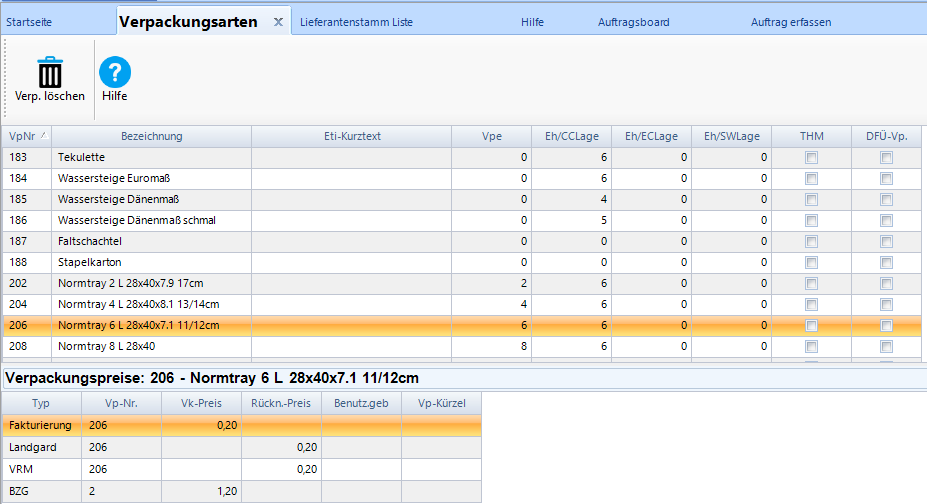
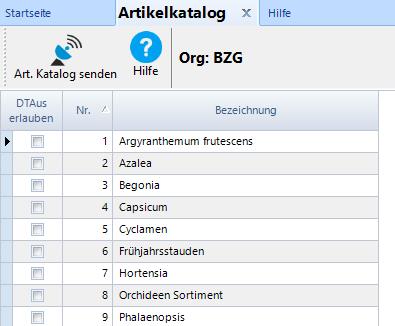
Mit diesem Modul sendet ein Großmarkt oder eine Zentrale die eigenen Verpackungsnummern seine Lieferanten, die ein BLUOffice System
einsetzen. Die Verpackungsnummern werden gesendet und beim Lieferanten automatisch in einer Auswahlliste, das ist der Verpackungskatalog
des Großmarktes / Zentrale, gespeichert. Der Lieferant  muss dann seine innerbetriebliche Verpackungsnummer mit der am Großmarkt / Zentrale
gültigen Verpackungsnummer verbinden. Ohne diese Verbindung ist die Erstellung eines Lieferscheins für den Großmarkt  / Zentrale nicht möglich.
Sendet der Lieferant jetzt einen Lieferschein an den Großmarkt / Zentrale werden auch die Verpackungsnummern des Großmarktes / Zentrale
übertragen und können im Kassensystem verarbeitet werden.

2. Voraussetzungen
Lieferanten müssen im Modul – Lieferanten verwalten –  erfasst werden und  eine Web-Postfachnummer als Eintrag haben.
Dann werden die Lieferanten in diesem Modul angezeigt.
Artikel werden in diesem Modul nur dann angezeigt, wenn sie einer Artikelgruppe zugeornet sind. Artikel mit Artikelgruppe 0
oder keiner Artikelgruppe werden hier nicht angezeigt und damit auch nicht übertragen. Die Artikelgruppe kann im Modul
– Artikel verwalten – zugeordnet werden. Ebenso werden deaktivierte Artikel nicht zum Lieferanten übertragen.

Bitte beachten!
Wird ein Verpackungskatalog zum Lieferanten übertragen, wird ein vorhandener Verpackungskatalog beim Lieferanten gelöscht und dann durch den neuen
Katalog ersetzt. Ein Verpackungskatalog muss also immer alle gültigen Verpackungen enthalten

3. Handhabung des Moduls


Hilfe_Z-Kasse Koeln

Datenaustausch zwischen  BLUFakt und der Zentralkasse BGM Köln

1. Aufgabe des Moduls

Das Modul wird als Zusatzfunktion zum BLUFakt Kassensystem Großmarkt eingesetzt.
Beim Start des Moduls werden zwei Vorgänge automatisch durchgeführt:

  • Es werden  alle Belege wie Rechnungen, Lieferscheine und Gutschriften  aus BLUFakt an die Zentalkasse des BGM Köln übertragen
  • Von der Zentralkasse werden alle aktuell vorhandenen Zahlungseingänge abgerufen und in BLUFakt als Zahlungseingang verbucht

Das Ergebnis der Vorgänge wird  nach Beendigung dem Anwender angezeigt.
Der Anwender hat keinen Einfluss darauf, welche Belege an die Zentralkasse übertragen werden. Es sind immer alle noch nicht übertragenen Belege in in BLUFakt.

BLUFakt. 2. Voraussetzungen für den Betrieb
Sie benötigen folgende Module auf dem Kassen-PC

  • BLUFakt-Kassensystem
  • BLUFakt-Zusatzmodul Zentralkasse BGM Köln (Z-Kasse Köln)
  • LIXA-Betriebsclient (B-Client) der Firma P&W. Der B-Client stellt die Verbindung zur Zentralkasse her und legt die Zahlungseingagnsdaten von der Zentralkasse in einem Dateiordner auf dem Kassen-PC ab. Ebenso werden aus diesem Dateiordner von BLUFakt die Belegdaten abgelegt und dann vom B-Client an die Zentralkasse übertragen.

3. Einstelungen für Z-Kasse Köln
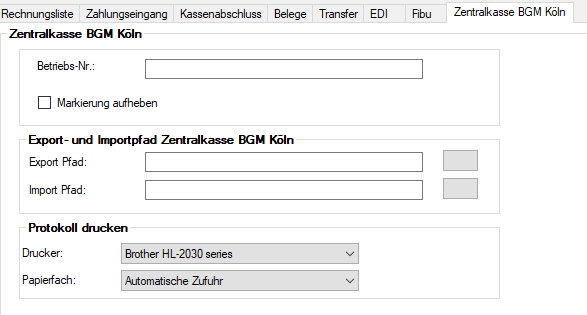
Die Einstellungen für das Modul Z-Kasse Köln finden Sie in BLUOffce unter Einstellungen, Modul BLUFakt und dann Reiter Z-Kasse Köln. Es gibt hier
folgende Einstellungen:

Einstellungen für das Modul Z-Kasse Köln


Hilfe_Bestände erfassen_R&B

Bestände erfassen R&B

Mit diesem Modul legen Sie zu einem Artikel dessen Bestand fest. Dazu erstellen Sie hier einen Satz mit einem individuellen Start- und Enddatum.
Das bedeutet, dass der Bestand des Artikels nur für diesen Zeitraum Start- und Enddatum zur Verfügung steht.
Wird der Artikel verkauft, ohne das ein Satz angesprochen wird (die Verkaufswoche liegt nicht im Zeitraum von Start- und Enddatum), erfolgt keine
Abschreibung von einem Bestand, weil kein Satz mit Bestandsinformtion vorhanden ist. Sie erkennen diesen Fall im Auftragsboard, weil keine Bestandsangabe
im Fenster Reservierung angezeigt wird.

Welches Start- und Enddatum können Sie für eines Satz festlegen ?

Das Start- und Enddatum kann maximal den Saisonzeitraum umfassen, z.B. 01.01.2018 bis 30.06.2018
Das Start- und Enddatum kann aber minimal nur eine Woche umfassen, z.B. 08.01.2018 bis 14.01.2018
Es ist deshalb auch möglich, für einen Artikel mehrere Sätze zu erfassen innerhalb einer Saison.


Hilfe_Reservierung_Kontrolle

Kontrolle der Reservierungsbuchungen

In dieser Liste wird angezeigt, ob die erfassten Reservierungsmengen auch durch eine passende Pflanzenproduktion gesichert sind.
Ein Produktionssatz muss dazu in ausreichender Stückzahl zur Verfügung stehen und auch zum  passenden Zeitpunkt (KW) verkaufsfähige Ware bereitstellen. Mit Hilfe der Liste können also das Mengen- und Zeitproblem erkannt und ggf. behoben werden.


Hilfe_Reservierung_MWP

Materialwirtschaft für Pflanzenproduktion (MWP)

Was leistet die  Materialwirtschaft für Pflanzenproduktion (MWP) ?

  • Der Kultursatz ist die Grundlage der Materialwirtschaft für Pflanzenproduktion!
    Der Kultursatz bestimmt über sein Kulturschema den Verbrauchszeitpunkt und die benötigte Stückzahl der Materialen im Produktionsprozess.
    Für die Arbeit mit MWP sind Kenntnisse über Artikeltypen und BLU PPS notwendig.  Ebenso bedarf es einer gewissen Vorbereitung der
    Artikelstammdaten und den Kulturdaten für die Pflanzenproduktion (Kulturschemata).

Wichtige Arbeitsschrite zur Einrichtung von MWP sind:

1.0 Kulturschemata anlegen … mehr
2.0 Arikelstammdaten vorbereiten
2.1  Artikelstammdaten: Artikel als  Produktionsartikel anlegen für die Satzproduktion  … mehr
2.2  Artikelstammdaten: Artikel als Material anlegen, wenn notwendig
2.3  Artikelstammdaten: Artikel als Mixartikel anlegen und deren  Artikel-Set erstellen, wenn notwendig
3.0 Kultursätze mit dem Modul Bestände erfassen (Sätze)  anlegen …mehr
4.0 Reservierungen für Artikel erfassen
5.0 Artikel mit Bestandsführung verkaufen über das Auftragsboard


BLUCom App – Anbindung über das BLUOffice-Portal


Ein Nutzerkonto im BLUOffice-Portal einrichten

Für die Nutzung der BLUOffice-App außerhalb Ihres WLAN ist ein Nutzerkonto auf dem BLUOffice-Portal erforderlich. Sollten Sie dort noch kein Konto haben, können Sie dies leicht und bequem über Ihr BLUOffice-System einrichten. Öffnen Sie das BLUOffice-Menü (oben links klicken) und wählen Sie die “Einstellungen”.

Links in der Baumstruktur klicken Sie auf den Punkt “Allgemein” und wechseln Sie dort auf den Reiter “Datenaustausch”.  Hier finden Sie ganz rechts die Einstellungen für den Zugang zum “BLUOffice-Portal”.

Sollten hier noch keine Daten unter Benutzername und Passwort angezeigt werden, müssen Sie erst ein Konto registrieren. Klicken Sie dazu auf die entsprechende Schaltfläche. In dem sich öffnenden Dialog sind bereits viele Daten vorbelegt, Sie müssen nur noch einen Benutzernamen vergeben (z.B. “4711Mustermann”) und ein Kennwort festlegen, welches in den nachfolgenden Zeile wiederholt werden muss.

Nach dem Klick auf “Registrieren” sollten Sie umgehend eine Meldung erhalten, die Ihre Registrierung bestätigt. In den Felder für Benutzername und Kennwort sollten nun Ihre Daten stehen, welche Sie mit einem Klick auf “OK” dauerhaft in den Einstellungen Ihres BLUOffice speichern.

Hinweis: Sollten Sie eine Meldung bekommen, das für Ihre Anlieferernummer bereits ein Konto besteht, so haben Sie eine Registrierung bereits vorgenommen. Ggf. können Sie sich über die Portalanmeldung unter https://bluoffice.eu Ihr Kennwort zuschicken lassen, falls Sie sich nicht mehr daran erinnern.

Die BLUOffice-App mit Ihrem BLUOffice-System verbinden

Stellen Sie sicher, das Ihr SmartPhone mit dem Internet verbunden ist, ob über mobile Datenverbindung oder über ein WLAN ist dabei egal. Öffnen Sie die BLUOffice-App und wechseln durch Antippen des Zahnrades in die Einstellungen.

Unter den Einstellungen aktivieren Sie die externe Nutzung und geben anschließend unter Benutzername und Kennwort die bereits im Programm hinterlegten Zugangsdaten für das Portal ein.


Nach Tippen auf “Test externe Nutzung” sollte an dieser Stelle eine positive Rückmeldung erfolgen. Ist dies nicht der Fall, prüfen Sie bitte ihre Zugangsdaten.

Anschließend kann über Tippen auf den “Aktualisieren-Button” hinter den Wort “Einstellungen” die Verbindung zum BLUOffice hergestellt und die weitere Einrichtung vorgenommen werden.

BLUCom App – Zugriffsrechte auf Funktionen verwalten

Einrichtung der Zugriffsrechte und weitere Einstellungen für ein SmartPhone

Damit ein SmartPhone Funktionen Ihres BLUOffice nutzen kann, muss es zunächst authorisiert werden. Dies geschieht in Ihrem BLUOffice-Programm. Wechseln Sie zunächst in den Einstellungen auf dem Punkt “MDE-Geräte”. Hier finden Sie nun einen Eintrag für das neu angemeldete SmartPhone. Für jedes Gerät, welches sich bei Ihrem BLUOffice meldet, wird eine separate Reiterkarte angelegt.

Neue Geräte werden zunächst mit Ihrer ID aufgenommen, diese Bezeichnung kann und sollte jedoch geändert werden, um eine eindeutige Zuordnung zu haben, wenn mehrere Geräte im Einsatz sind. Klicken Sie unter “Allgemein” dazu in das Feld “MDE-Name” und geben Sie dort eine beliebige Bezeichnung für das Gerät ein. Hier können Sie auch festlegen, ob das Gerät auch extern für den Zugriff auf BLUOffice genutzt werden darf oder ob dies nur im heimischen WLAN gestattet ist.

Über die “Module” haben Sie nun die Möglichkeit, genau festzulegen, welche Funktionen an dem SmartPhone verfügbar sein sollen. Dazu müssen Sie nur die entsprechenden Häken vor den einzelnen Funktionen setzen oder entfernen. Die Funktion “Kontakt” hingegen ist immer verfügbar.

Über den Punkt “Info bei Auftragseingang” können Sie die Push-Benachrichtigung für neue Aufträge an Ihrem SmartPhone aktivieren. Damit werden Sie bei jedem neu eingehenden Auftrag per Ton informiert. Da es in der Saison sehr häufig zu neuen Aufträgen kommt, kann das schnell nervig werden und die Funktion kann hier deaktiviert werden. Neue Aufträge werden dann nur noch in der Auftragsliste angezeigt, aber nicht mehr per Ton angekündigt.

Nachdem alle Einstellungen für das Geräte getätigt wurden, wird mit OK (unten rechts) der Vorgang abgeschlossen. Nach wenigen Minuten sollte das SmartPhone die Konfiguration übernommen haben. In den Einstellungen der App wird dann der Name, die Kundennummer und die Einstellungen angezeigt.

Als nächsten Schritt sollten Sie auf den “Aktualisieren-Button” hinter dem Wort “Artikelstamm” tippen, um Ihre Artikeldaten in die App einzulesen. Dieser Vorgang kann je nach Umfang und Verbindung einige Zeit in Anspruch nehmen.

Damit sind alle Schritte für die Anbindung der App an Ihr BLUOffice abgeschlossen, alle weiteren Geräte binden Sie auf die gleiche Weise ein.