Release Update 3.50.0.0: BLUCom – November 2022
Vor Durchführung des Updates bitte folgendes beachten!
Ab der BLUCom Version 3.50.0.0 muss Ihr Windows System das „Microsoft .Net Framework 4.8.0“ installiert haben. Standardmäßig sollte das bei allen aktuellen Windows 10 Rechner sowie den Windows Server 2016 oder aktueller der Fall sein.
Sollten Sie über eine ältere Windows Version verfügen wird, nach der Installation des BLUCom Updates, das Programm nicht mehr funktionieren!
Prüfen Sie daher unbedingt im Vorfeld vom Update ob Ihr Windows System aktuell ist!
Bevor Sie das Update durchführen, überprüfen Sie ob das “Microsoft .Net Framework 4.8.0 installiert haben.
Eine Anleitung wie Sie dies überprüfen können finden Sie hier.
Falls Sie sich unsicher sind oder Fragen haben sprechen Sie uns an oder fragen Sie Ihren IT-ler!
Planen Sie die Durchführung des Updates so ein, dass Sie unsere Hotline erreichen können, falls sich Fragen oder Probleme ergeben!
Die Hotline-Zeiten sind an Werktagen:
Mo.-Do. 8.00 bis 18.00 Uhr, Fr. 8.00 bis 17.00 Uhr
Telefon +49 (0)251 686120
Neuerungen im Release 3.50.0.0:
1. Landgard
1.1 Ordertage
Bei den Landgard Ordertagen werden die Produktbilder ab sofort in Chargen oder Archivbilder getrennt. Mit dem aktuellem Update können Sie nun diese unterteilung einstellen und an Landgard übermitteln. Weitere Informationen finden Sie hier.
Wenn Sie bereits ein Angebot für die Ordertage hochgeladen haben müssen Sie dieses Angebot nochmal öffnen und Ihre Bilder überarbeiten. Die Bilder müssen entweder als Chargen oder Archivbild eingetragen werden sonst wird der Artikel nicht an Landgard übermittelt bzw. von Landgard nicht angeboten!
Des weiteren ist es nun möglich mehrere Produktbilder für einen Artikel an die Landgard Ordertage zu übermitteln, mehr Produktbilder erhöhen die Verkaufswahrscheinlichkeiten bei den Ordertagen.
In der Angebotserstellung kann nun zusätzlich der VE-Preis (Preis je VK-Einheit) eingetragen und übermittelt werden. Der VE-Preis ist kein Pflichtfeld, der Lagen sowie CC-Preis ist weiterhin verpflichtend auszufüllen.
1.2 Preisetikett
Bei dem Etikettendruck für die C&C Preis-Klebe Etiketten gibt es nun die Möglichkeit, das Layout zwischen dem altem und neuem Preisetikett zu ändern bzw. einzustellen.
Das neue Layout wurde zusammen mit Landgard entwickelt und passt auf das neue Etikettenformat.
Altes Layout:
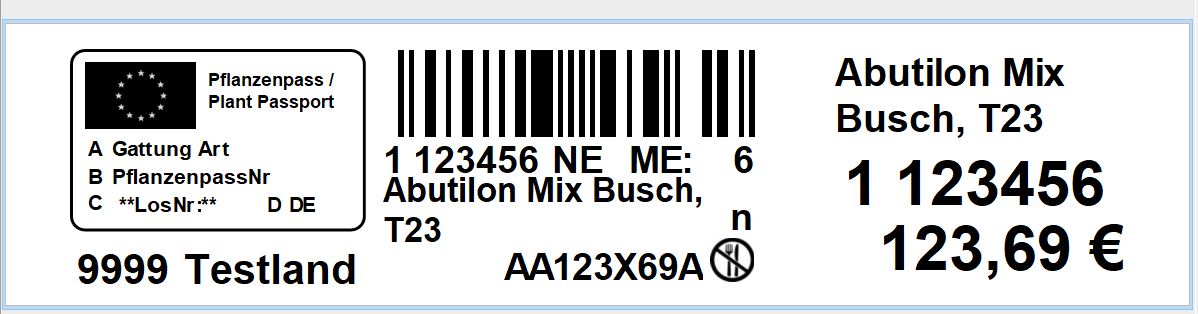
Neues Layout:
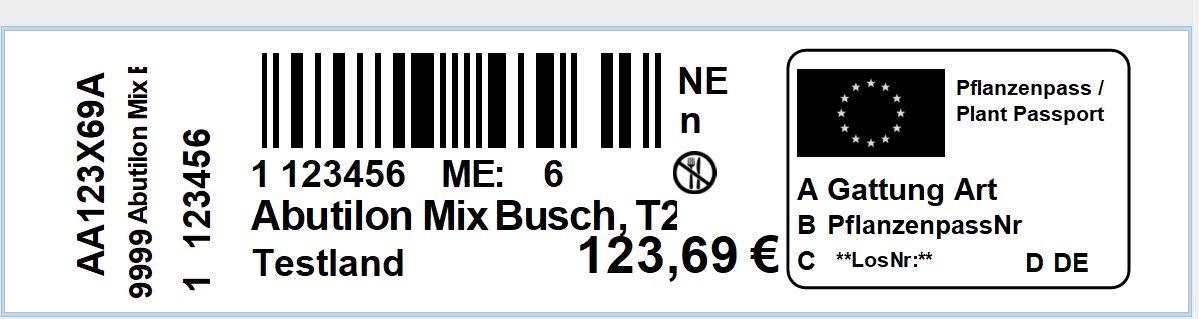
Das neue Layout wird nach dem Update nicht automatisch aktiviert, Sie müssen selbständig das neue Layout in den Einstellungen aktivieren!
Genauere Informationen finden Sie hier.
1.3 Änderungen am Leit-Etikett
Bei dem Landgard Leitetikett wurde das Feld “Artikelqualiät” hinzugefügt. Bei Landgard Vertriebsaufträgen wird nun die Artikelqualität mit empfangen und auf dem Leitetikett hinter der Artikel-Bezeichnung abgedruckt. Die Änderung wird mit dem Update automatisch aktiviert.
1.4 Automatische installation von Verpackungen
BLUCom installiert nun automatisch Verpackungen wenn diese zum Zeitpunkt des Auftragsempfanges unbekannt sind.
1.5 Anpassung Lieferscheinlayout für den LG Vertrieb
Auf Landgard-Vertriebslieferscheinen stehen nun oben links die Öffnungszeiten von dem Markt. Die Einstellung wird automatisch mit dem Update gesetzt.
1.6 Update der Hallenzuordnungen
Wir haben die Hallenzuordnung von Landgard in BLUCom aktualisiert. BLUCom verwendet nun die aktuelle Hallenzuordnung und schreibt die neuen Hallen auf dem Lieferschein.
2. Diverse Vermarkter
2.1 Eurofleurs
Seit der Version 3.48.0.1 ist der Auftragsempfang von Eurofleurs und Elbers Export via dem Modul BLU Entry verfügbar. Wir haben noch einige Fehler behoben sowie verbesserungen beim Auftragsempfang vorgenommen. So gibt es z.B. verbesserungen bei der Übermittlung von Artikelbezeichnungen des Vermarkters.
2.2 EPS
Auf dem Leitetikett von EPS wird nun statt Barcode ein QR-Code abgedruckt. Bei EPS werden neue Scanner eingesetzt welche einen QR-Code benötigen. In BLUCom brauchen Sie keine Einstellung vornehmen, der QR-Code wird automatisch gedruckt.
2.3 Überarbeitung Datenabrufskonto für EPS & Gasa
Die Einstellungen welche für den Datenabruf von EPS & Gasa verantwortlich sind wurden überarbeitet. Die neuen Einstellungen sind übersichtlicher und die Steuerung reagiert schneller. Das Update sollte für Sie keinen Einfluss auf den Datenabruf haben, Sie müssen nichts umstellen, BLUCom übernimmt die Einstellungen automatisch.
3. Allgemeine Änderungen
3.1 Verbesserungen an der CC Planung
Die Darstellung und Berechnung der grafischen Container Dartellung wurde für externe Aufträge überarbeitet und verbessert.
3.2 Verbesserungen an der Tourenplanung
Diverse Verbesserungen an der Tourenplanung.
3.3 Verbesserungen am Auftragsboard
Im Auftragsboard wird nun die Strasse, Postleitzahl sowie der Ort vom Kunden angezeigt. Die Spalten können Sie sich wie gewohnt über die Anzeige Einstellungen einblenden lassen.
3.4 Fernwartung für die BLUCom App
In der BLUCom App kann man nun unter “Hilfe” einfach und bequem die Fernwartung für das Smartphone installieren.
Mit der Fernwartung am Handy ist es für uns einfacher Sie bei Problemen mit der App zu unterstützen und Fehler besser nachzuvollziehen.
3.5 Allgemeine Fehlerbehebungen und Verbesserungen
Wir haben eine vielzahl von verschiedenen kleineren Fehlern behoben und Allgemeine Verbesserungen wie z.B. neue Anleitungen im Hilfe-Center vorgenommen.