
1. BLUCom Version 3.74.0.10 (Stand 22.07.2026)
Diese Anleitung beschreibt, über die Maske Fakturierung ein Auftrag erfasst und daraus eine Rechnung erstellt wird.
1.1 Überblick über die Maske
Die Fakturierungsmaske gliedert sich in vier Bereiche (die Nummern verweisen auf die Markierungen in Bild 1):
- Symbolleiste (oben): zentrale Funktionen wie Fakturierung (1), Beleg einlesen (11), Speichern (9), Ausgabe (10), Korrektur und Storno.
- Kopfdaten (2), links): Verkäufer, KundenNr., Beleg- und Lieferdatum.
- Belegübersicht (3, Mitte): Kundeninfo, Brutto-/Nettobetrag; dazu rechts die Beleg-Nummern (4) sowie Filial-Nr. und Kasse (5).
- Positionen / Abschluss (6) Reiter, (7) Werkzeugleiste, (8) Positionstabelle, unten): Erfassung der Artikelzeilen und der Abschlussdaten.
Ein neuer Beleg ist an der grün hinterlegten AuftragsNr. <Neu> erkennbar. Lieferschein- und Rechnungsnummer stehen zu diesem Zeitpunkt noch auf -; sie werden beim Speichern oder bei der Ausgabe vergeben.
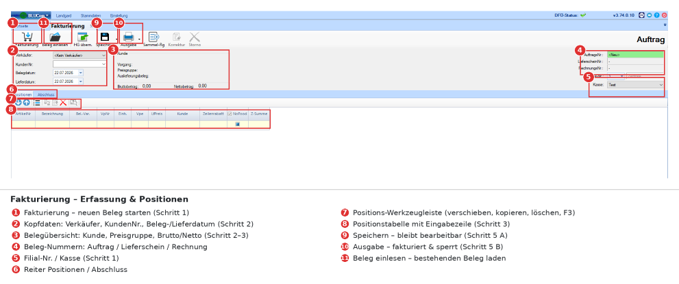
Bild 1: Fakturierung – Erfassung & Positionen (Markierungen 1–11)
1.2 Schritt 1 – Neuen Beleg starten
Über den Reiter Fakturierung (1) bzw. die gleichnamige Schaltfläche in der Symbolleiste wird ein neuer, leerer Auftrag geöffnet. Die AuftragsNr. (4) zeigt <Neu> an.
Prüfen Sie oben rechts (5), dass die richtige Filial-Nr. (im Beispiel 1 – Zentrale) und ggf. die passende Kasse (im Beispiel Test) ausgewählt sind.
1.3 Schritt 2 – Kopfdaten erfassen
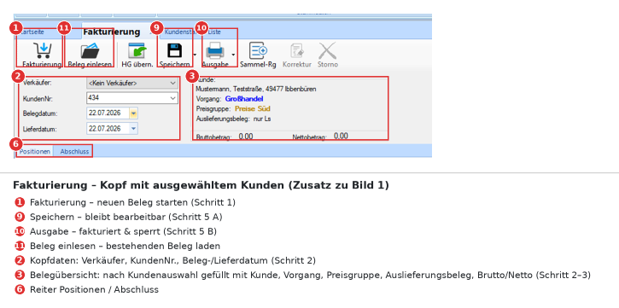
Füllen Sie die Felder auf der linken Seite (2) aus:
- Verkäufer: optionaler Verkäufer aus der Auswahlliste.
- Kundennummer direkt eingeben. Ist die Nummer nicht bekannt, öffnen Sie die Kundensuche (Auswahlpfeil am Feld). Nach Auswahl des Kunden füllen sich in der Belegübersicht (3) automatisch Kunde, Vorgang, Preisgruppe und Auslieferungsbeleg.
- Belegdatum: Datum der Rechnung (voreingestellt auf das Tagesdatum).
- Lieferdatum: Datum der Lieferung, bei Bedarf abweichend vom Belegdatum anpassen.
Die Preisgruppe des Kunden steuert die später herangezogenen Preise, daher sollte der Kunde vor der Positionserfassung feststehen.
1.4 Schritt 3 – Positionen erfassen
Wechseln Sie in den Reiter Positionen (6). In der leeren (gelb hinterlegten) Eingabezeile (8) werden die Artikel erfasst. Die wichtigsten Spalten:
- ArtikelNr: Artikelnummer eingeben; Bezeichnung, , Vpe und LfPreis werden aus dem Artikelstamm übernommen.
- Stück: Liefermenge eintragen.
- LfPreis: vorgeschlagener Preis, bei Bedarf überschreibbar.
- Zeilenrabatt: Rabatt für die einzelne Position.
- NoFood: Kennzeichen für Nicht-Lebensmittel-Positionen.
- Bemerkung Rg.-Pos: freier Bemerkungstext, der auf der Rechnungsposition erscheint.
- Z-Summe: die berechnete Zeilensumme (Menge × Preis abzüglich Rabatt).
Für jede weitere Position wird eine neue Zeile angelegt. Über die Symbole der Positions-Werkzeugleiste (7) lassen sich Zeilen verschieben, einfügen, kopieren (4. Symbol) und löschen (rotes X). Das Lupensymbol öffnet Verkäufe an den Kunden anzeigen und kann auch über F3 aufgerufen werden.
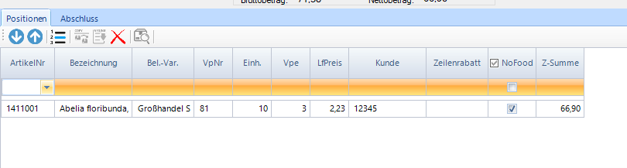
Mit jeder Position aktualisieren sich Bruttobetrag und Nettobetrag in der Belegübersicht (3).
1.5 Schritt 4 – Abschlussdaten erfassen (Reiter „Abschluss”)
Im Reiter Abschluss werden die belegübergreifenden Angaben festgelegt. Der Reiter gliedert sich in mehrere Bereiche (die Nummern verweisen auf die Markierungen in Bild 2):
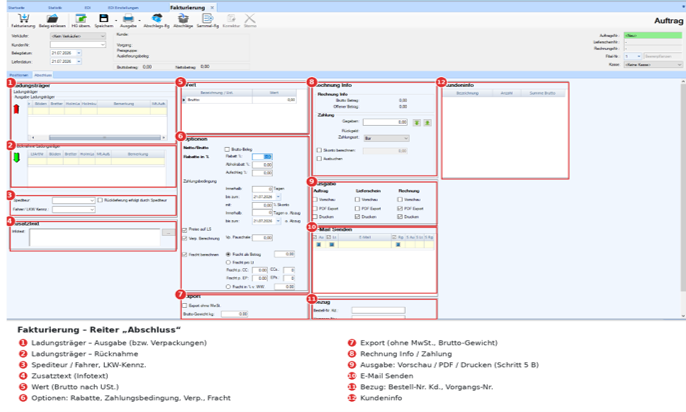
Bild 2: Reiter „Abschluss” (Markierungen 1–12)
1.5.1 Ladungsträger (1)(2)(3)
Erfassung der bewegten Ladungsträger (z. B. CC-Container, Europaletten) — dieser Bereich kann alternativ auch für Verpackungen statt Ladungsträger eingerichtet werden:
- Ausgabe Ladungsträger (1), roter Pfeil): mit dem Beleg ausgelieferte Ladungsträger — Spalten u. a. Böden, Bretter, HolmLa, Holmku, Mt.Aufs, Bemerkung.
- Rücknahme Ladungsträger (2), grüner Pfeil): vom Kunden zurückgenommene Ladungsträger — Spalten LtArtNr, Böden, Bretter, HolmLa, Mt.Aufs, Bemerkung.
- Spediteur und Fahrer/LKW-Kennz. (3): Transportdaten auswählen.
- Rücklieferung erfolgt durch Spediteur: setzen, wenn die Leergut-Rücklieferung über den Spediteur läuft.
1.5.2 Zusatztext (4)
Im Feld Infotext kann ein freier Text zum Beleg hinterlegt werden (über die Schaltfläche … erweiterbar).
1.5.3 Wert (5)
Übersicht der Belegwerte nach Bezeichnung/USt. mit ausgewiesenem Brutto-Wert.
1.5.4 Optionen (6)
- Netto/Brutto: über Brutto-Beleg festlegen, ob es sich um einen Bruttobeleg handelt.
- Rabatte in %: Rabatt %, Abholrabatt % und Aufschlag % wirken auf den Gesamtbeleg.
- Zahlungsbedingung: Skontofrist (Innerhalb … Tagen / bis zum … mit … % Skonto) sowie die Nettofrist (Innerhalb … Tagen o. Abzug / bis zum …).
- Preise auf LS: Preise auf dem Lieferschein ausweisen.
- Berechnung / Vp. Pauschale: Verpackung berechnen bzw. Pauschale hinterlegen.
- Fracht berechnen: Frachtberechnung aktivieren, wahlweise als Fracht als Betrag, Fracht pro Lt (mit Fracht p. CC / CCs. und Fracht p. EP / EPs.) oder Fracht in % v. WW.
1.5.5 Export (7)
- Export ohne MwSt.: für Belege ohne Mehrwertsteuer.
- Brutto-Gewicht kg: Gesamtgewicht des Belegs.
1.5.6 Rechnung Info / Zahlung (8)
Zeigt Brutto Betrag und Offener Betrag. Unter Zahlung werden Gegeben, Rückgeld und Zahlungsart (z. B. Bar) erfasst; optional Skonto berechnen und Ausbuchen.
1.5.7 Kundeninfo (12) / Bezug (11)
- Kundeninfo: Übersicht der Positionen des Kunden (Bezeichnung, Anzahl, Summe Brutto).
- Bezug: Bestell-Nr. Kd. und Vorgangsnummer zur Zuordnung zur Kundenbestellung.
1.5.8 Ausgabe (9) / E-Mail Senden (10)
Hier wird festgelegt, was und wie ausgegeben wird — getrennt nach Auftrag, Lieferschein und Rechnung, jeweils als Vorschau, PDF Export oder Drucken. Im Bereich E-Mail Senden werden E-Mail-Empfänger und die zu versendenden Belegarten (Au / Ls / Rg) hinterlegt. Diese Einstellungen steuern die Ausgabe (siehe Schritt 5, Variante B).
1.6 Schritt 5 – Beleg abschließen: Speichern oder Ausgabe
Zum Abschluss stehen zwei sich gegenseitig ausschließende Möglichkeiten zur Verfügung — der Beleg wird entweder gespeichert oder ausgegeben, nicht beides nacheinander.
1.6.1 Variante A – Speichern
Sichern Sie den erfassten Beleg über die Schaltfläche Speichern (9). Der Beleg erhält damit eine feste Vorgangsnr. und bleibt bearbeitbar — Positionen und Abschlussdaten können weiterhin geändert werden. Speichern fakturiert den Beleg noch nicht.
1.6.2 Variante B – Ausgabe
Legen Sie zuvor im Reiter Abschluss unter Ausgabe (Bild 2, (9) fest, welche Belegarten (Auftrag, Lieferschein, Rechnung) als Vorschau, PDF Export oder Drucken ausgegeben werden. Für den Versand die Empfänger im Bereich E-Mail Senden (Bild 2, (10) hinterlegen.
Über die Schaltfläche Ausgabe (10) in der Symbolleiste wird der Beleg fakturiert und gemäß diesen Einstellungen ausgegeben. Dabei wird die RechnungsNr. vergeben und aus dem offenen Auftrag wird eine abgeschlossene Rechnung. Mit der Ausgabe wird die Rechnung für die Bearbeitung gesperrt — sie kann anschließend nicht mehr geändert werden.
Speichern vs. Ausgabe (alternativ auszuführen) – Speichern: sichert den Beleg, die Rechnung bleibt bearbeitbar. – Ausgabe: fakturiert den Beleg, die Rechnung wird für die Bearbeitung gesperrt.
Es wird stets nur eine der beiden Funktionen ausgeführt (entweder/oder). Nachträgliche Änderungen an einer bereits ausgegebenen Rechnung sind nur noch über Korrektur oder Storno in der Symbolleiste möglich.
1.7 Weitere Funktionen in der Symbolleiste
- Beleg einlesen (11): lädt einen bereits vorhandenen Beleg in die Fakturierung, um ihn dort weiterzuverarbeiten. So lässt sich z. B. ein bestehender Auftrag oder Lieferschein über seine Belegnummer (bzw. per Scan) aufrufen, prüfen und anschließend fakturieren, ohne die Positionen neu erfassen zu müssen.
- HG übern.: Daten aus einem vorgelagerten Vorgang übernehmen.
- Sammel-Rg: fasst offene Lieferscheine zu Sammelrechnungen zusammen — über alle offenen Lieferscheine hinweg, unabhängig vom Kunden. Dabei lassen sich die zu berücksichtigenden Kunden und Lieferscheine gezielt auswählen.
- Korrektur: eine bereits erstellte Rechnung korrigieren.
- Storno: storniert eine Rechnung. Dabei wird eine Rechnung mit Gegenbuchung erzeugt, die die ursprüngliche Buchung betragsmäßig ausgleicht. Der zugehörige Lieferschein wird wieder als „nicht fakturiert” markiert und kann damit erneut fakturiert werden.
1.8 Zusatz: Einstellungen für die E-Rechnung
Damit an einen Kunden elektronisch fakturiert werden kann (E-Rechnung) — z. B. für Risse —, müssen im Kundenstamm des Empfängers folgende Angaben hinterlegt sein:
- GLN (Global Location Number): eindeutige Empfänger-Kennung für die elektronische Adressierung der E-Rechnung. Sie wird in der Spalte GLN der Kundenstamm-Liste beim jeweiligen Kunden eingetragen (Beispiel: 8719604912757). Ohne hinterlegte GLN ist es bei Kunden möglich, dass die E-Rechnung nicht akzeptiert werden.
- Zentrale: die Kundennummer der Zentrale in der gleichnamigen Spalte. Sie wird benötigt, wenn der Lieferschein an einen anderen Kunden geht als die Rechnung (typischerweise Lieferung an eine Filiale/Anlieferstelle, Rechnung an die Zentrale).
Beide Felder finden Sie in der Kundenstamm-Liste (Stammdaten -> Kunden verwalten) direkt als Spalten. Über den Reiter GLN-Nummern am unteren Rand lassen sich die GLN-Nummern des Kunden verwalten.
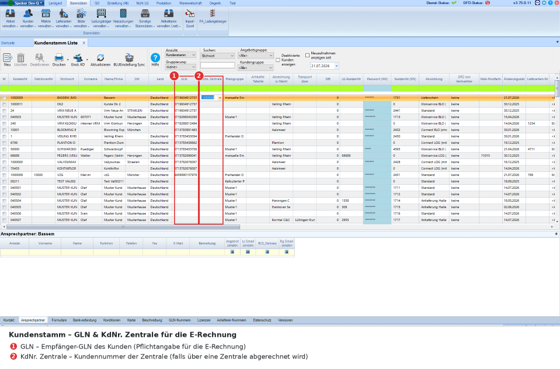
Bild 3: Kundenstamm-Liste – GLN & KdNr. Zentrale für die E-Rechnung (Markierungen 1–2)
Hinweis: Diese Anleitung wurde aus Bildschirmansichten der Fakturierungsmaske (Reiter „Positionen” und „Abschluss”) sowie der Kundenstamm-Liste abgeleitet. Einzelne Dialogfenster wie die Kundensuche öffnen sich erst zur Laufzeit und sind hier auf Basis des üblichen Ablaufs beschrieben.