Hilfe_Produktionsliste

Die Produktionsliste

Über das Modul  -Bestände erafassen-  oder -Sätze anlegen (PPS Modul)  sind für die Saision Kultursäte angelegt worden, die produziert werden sollen.
In der Produktionsliste  werden jetzt  die Kultursätze aufgelistet. Die Produktionsliste bietet dabei folgendende Funktionen:

  • Übersicht und Kontrolle über die zu produzierenden bzw. in Produktions befindlichen Kultursäte. Dabei können diverse Filterfunktion für die Auflistung eingesetzt werden.
  • Ausdruck von Übersichtslisten für verschiedene Anwendungszwecke, Büro, Aussaat und Topfen
  • Auskunft über Sätze mit reservierten Stückzahlen für einen Kunden
  • Erfassung von getopften Stückzahlen je Kultursatz
  • Je Kultursatz wird der Bestand angezeigt. Der Bestand berechnet sich wie folgt:  Bestand = Plan VK.Stück- reservierte Stück – verkaufte Stück – vernichtete Stück. Soblad eine getopfte Stückzahl eingegeben wird, wird der Wert  – Plan VK.Stück-  durch den Ist-Wert -getopfte Stück-  ersetzt. Das kann natürlich eine Verändeung des Bestandes zur Folge haben, auf die ggf. reagiert werden muss.
  • Anzeige der Flächenbelegung der Kultursäte je KW und Betrieb (Grafik)

Die Handhabung der Funktionen ist intuitiv bedienbar und bedarf hier keiner besondern Erklärung.
 

Hilfe_Fibuübernahme_Datev

Einstellungen für die Datev-Schnittstelle

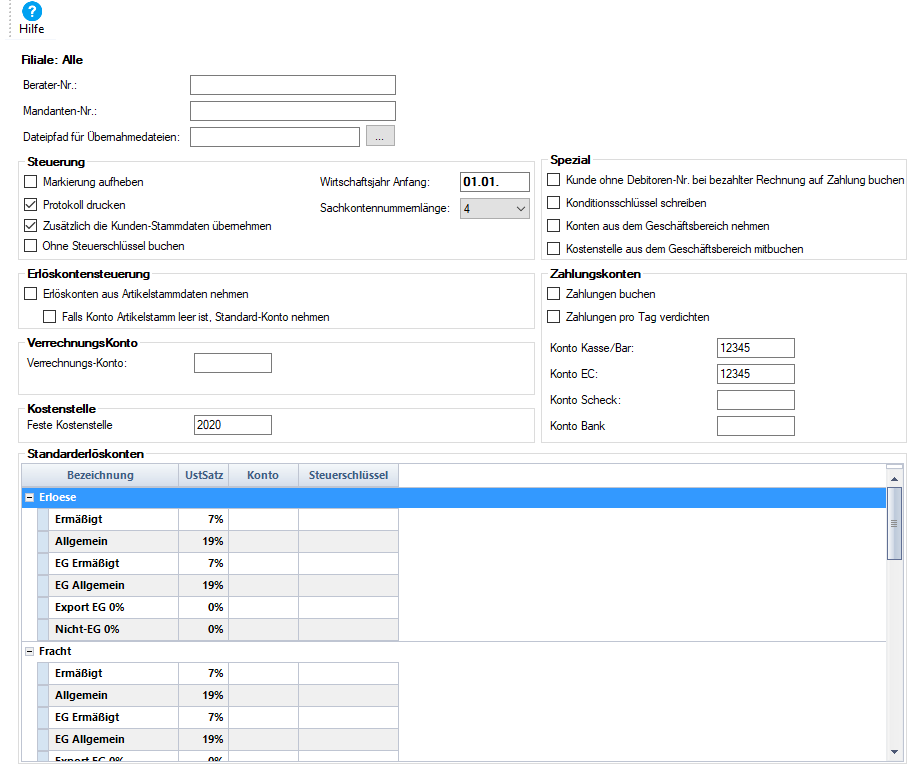
Hier werden spezielle Grundeinstellungen für die Datev-Schnittstdelle (Version 2018) vorgenommen.

  1. Grundeinstellungen
  • Beraternummer: Beim Steuerberater erfragen
  • Mandantenummer: Beim Steuerberater erfragen
  • Dateipfad für die Übernahmedateien: In diesem Pfad werden die übernommenen Daten kopiert
  • Wirtschaftsjahr Anfang: Der Standard ist der 01.01. jeden Jahres.
  • Sachkontonummernlänge: Der Standard ist ‚4‘. Dann müssen alle Konten 4-Stellig und die Debitorennumer 5-Stellig sein.
    Maximal sind 8 Stellen möglich.

2. Steuerung:

  • Markierung aufheben: Standard nicht angehakt: Da die Belege immer nach der Verarbeitung als übernommen markiert werden, können sie nicht noch mal übernommen werden. Angehakt:  Zum Test können die Belege mehrfach übernommen werden. (Vorsicht: In der Fibu werden die Belege dann mehrfach gebucht)
  • Protokoll drucken: Es sollte immer ein Protokoll gedruckt werden.
  • Zusätzlich die Stammdaten übernehmen: Angehakt: Dann wird eine zusätzliche Datei mit den Stammdaten übergeben. Es werden nur die Stammdaten übernommen, die gebucht werden.
  • Ohne Steuerschlüssel buchen: Standard angehakt: Dann müssen alle Konten Automatikkonten sein (Das Konto erkennt dann selbsttändig die passende Umsatzsteuer). Aber trotzdem muss ein Steuerschlüssel bei den Konten eingetragen sein (s.u.).

3. Erlöskontensteuerung:

4. Verrechnungskosnto:

  • Verrechnungskonto:
    Das Verrechnungskonto muss ein Automatikkonto sein.
    Es sollte immer eingetragen sein.
    Ein Verrechnungskonto ist notwendig, wenn pro Beleg mehrere Erlöskonten angesprochen werden oder Zahlungen pro Tag verdichtet werden sollen

5. Kostenstelle:

  • Feste Kostenstelle:
    Es kann zurzeit nur eine Kostenstelle für alle Buchungen in die Schnittstelle übergeben werden.

6. Standarderlöskonten

  • Erlöskonten: In dieser Tabelle werden die Standarderlöskonten und die Konten für Fracht und Verpackung pro Umsatzsteuer eingetragen.
    Hier  sollte der Steuerschlüssel (der Datev) eingetragen werden, ggf. Rücksprache mit Steuerberater halten.
    Die Standard-Steuerschlüssel der Datev sind ( Umsatzsteuer Stand 2018)

    • 1 = Umsatzsteuerfrei (mit Vorsteuerabzug)
    • 2 =Umsatzsteuer 7 {f0ca4c071426c0a9064b157aa74ac9a64beb7cce553f73234c25788f70fd90a0}
    • 3 =Umsatzsteuer19{f0ca4c071426c0a9064b157aa74ac9a64beb7cce553f73234c25788f70fd90a0}
    • 4=gesperrt
    • 6 =Umsatzsteuer 16 {f0ca4c071426c0a9064b157aa74ac9a64beb7cce553f73234c25788f70fd90a0}

7. Spezial: ACHTUNG ! NUR in Rücksprache mit dem edv-ring einstellen

  • Konten aus dem Geschäftsbereich nehmen.
  • Kostenstelle aus dem Geschäftsbereich mitbuchen.
  • Konditionsschlüssel schreiben. Es kann bei den Zahlungsbedingungen ein Konditionsschlüssel für die Zahlung mitgegeben werden. .
  • Kunde ohne Debitorennr bei bezahlter Rechnung auf Zahlung buchen: Die Zahlungskonten müssen eingetragen sein. Dann wird anstelle der Debitorennummer das Zahlungskonto (Bar,Scheck,Bank usw.) genommen.

8. Zahlungen

  • Zahlungen:
    • Zahlungen buchen: Wenn angehakt, dann müssen auch die Zahlungskonten eingetragen sein. Wenn nicht angehakt, dann werden alle Zahlungen ignoriert, auch die sofortigen Barzahlungen mit der Rechnung.
    • Zahlungen pro Tag verdichten: Dann werden die vorhandenen Zahlungen pro Tag auf die Zahlungskonten summiert und dann eine Buchung ausgelöst. Hierbei ist ein Verrechnungskonto notwendig.


Einstellungen Datev-Schnittstelle


Hilfe_Fibuübernahme_Allgemein

Allgemeine Einstellungen für das Modul Fibu-Übernahme

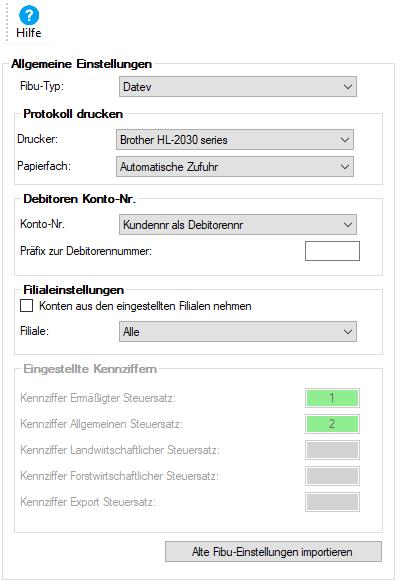
Auf dieser Seite müssen zunächst einige Grundeinstellungen vorgenommen werden. Die Einstellungen sind
für die Funktionsweise des Moduls entscheident! Deshalb beachten Sie bitte folgende Punkte:

  • FIBU-Typ:
    Hier wählen Sie das Schnittstellenprotokoll  aus, das Ihre Finanzbuchhaltung importieren kann , z.B. Datev.
  • Prtokolldrucker einstellen:
    Das Modul erstellt bei bei der Bereitstellung der Daten ein Protokoll. Hier können Sie den Vorschlag
    für den Standarddrucker auswählen
  • Debitoren Konto-Nr.:
    Hier wird festgelegt, wie die die Debitorennummer vom Programm ermittelt wird.
    Es gibt 3 Optionen:

    • 1. Die Eigene Kundennummer (Feld Kundennummer im Kundenstamm) auch als  Debitorennummer verwenden in der Übergabedatei .
      Dann muss die eigene Kundennummer aber auch dem  Standard entsprechen z.B. nummerisch  5 Stellen,  Bereich von  10.000 – 69999
    • 2. Es wird nicht die eigene Kundennummer verwendet,  sondern nur die Debitorennr aus dem Feld – DebitorenNr. im Kundenstamm.
      Sie müssen ggf. das Feld – DebitorenNr – über die Funktion Anzeigeeinstellungen in die Eingabemaske Kundenliste einblenden.
      Beachten Sie bei dieser Einstellung folgendes: Wenn im Feld – DebitoreNr. –   kein Wert eingetragen  ist,  wird ein Fehler im Übergabeprotokoll ausgegeben, insofern der Kunde eine Rechnung erhalten hat.
    • 3. Hier eine Mischform. Die Debitorennummer wird als erste Präferenz aus dem Feld  – DebitorenNr. –  genommen ( wie in Punkt 2).
      Wenn jedoch dieses Feld leer ist,  wird kein Fehler ausgegeben, sondern die eigene Kundennummer als Debitorennummer verwendet.
      Diese Option ist dann sinnvoll, wenn bereits viele eigene Kundennummern haben, die dem Fibu Standard entsprechen, jedoch einige nicht.
      Bei diesen Kunden verwendet man das dann das  Feld – DebitorenNr. -.
  • Filiale:
    Standard ist – Alle -, d.h. Sie führen die Datenbereitstellung nur für den Hauptbetrieb durch.  Das ist der häufigste Fall.
    Falls Sie Rechnungen pro Filiale bereitstellen möchten, wählen Sie die eingetragene Filiale hier aus.  Alle Einstellungen beziehen
    sich jetzt auf diese Filiale.  Im Standard werden die Konten (Erlös- und Zahlungskonten)  aus der Einstellung der Schnittstelle,
    z.B. Datev genommen. Sie können aber auch Konten für die jeweilige Filiale verwenden. Dann markieren Sie die  Option.
    Beachten Sie, dass Sie bei mehreren Filialen zunächst die Einstellungen für eine Filiale vornehmen und dann speichern.
    Für weitere Filialen rufen Sie diesen Menüpunkt erneut auf und wählen dann die nächste Filiale aus. Dann sSpeichern Sie
    erneut die Einstellungen für diese Filiale ab.
    –  Konten aus den eingestellten Filialen nehmen – Die Einstellungen der Konten finden Sie im “alten” Modul Einstellung Allgemein,
    Reiter Firma Menüpunkt Filialen .
  • Konten aus den Artikelstammdaten nehmen‘:
    Angehakt: Dann versucht das Programm das Konto aus den Erlöskonto des Artikels zu nehmen. Ist das Konto leer, dann wird das Standarderlöskonto genommen.
  • Einstellung der Umsatzsteursätze
    Wo zu finden: BLUOffice – Einstellungen /Allgemein/ Firma
    Zuordnung der Umsatzsteuer:  und Speichern
    Den UStTyp:
    Ermäßigt, Allgemein, Landwirtschaftlich
    dem Prozentsatz der zutreffenden Umsatzsteuer zuordnen.
    (Beispiel: Die Konten für Ermäßigt sind dann mit der UstKennziffer = 1 verbunden.)


Hilfe_Kulturschema

Kulturschemata anlegen für Produktionsartikel

Ein Kulturschema ist ein Art Zeitplan für die Produktion einer Pflanze in einem Kultursatz. Damit ein Kultursatz zu einem
bestimmten Termin (KW) produziert werden kann benötigen wir diesen Zeitplan zur Berechnung der Gesamtkulturdauer.

Die Gesamtkulturdauer wird dabei in eine oder mehrere Kulturphasen aufgeteielt. Die Bezeichnung einer Kulturphase
kann individuell gewählt  werden, z.B. Topfen, Rücken, Verkauf. Eine Phase beschreibt häufig einen Kulturabschnitt,  der
meist mit einer Orts  oder Änderung des Flächenanspruchs der Kultur endet und deshalb eine  neue Phase notendig wird.
Im Minimalfall kann ein Kulturschema aus einer Phase bestehen. In jeder Phase sind feste  Zeitmarken definiert. Das  sind
die  Start- und Endwoche sowie der Start des Verkaufszeitraums (VK ab KW) .  Weil jedes Kulturschema die Zeitmarkte
– Verkaufszeitraum -benötigt, muss diese Phase vom Typ -Produktion und Verkauf –  oder – Verkauf-  sein. Weitere reine
Produktionsphasen vom Typ -Produktion- können diesen Phasen vorangestellt werden. Die Beispiele 1 bis 3 veranschaulichen
diesen Zusammenhang.

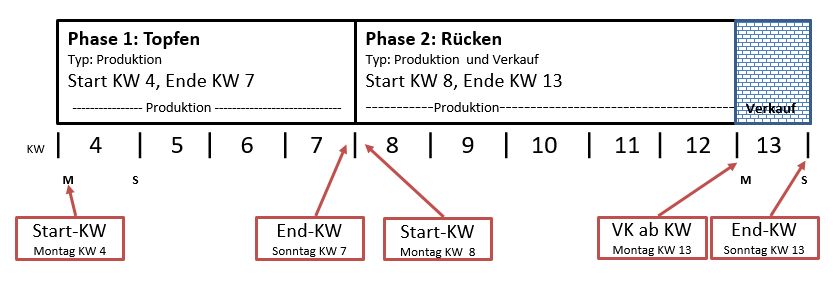
Beispiel 1: Kulturschema mit zwei Phasen: Produktion und Produktion und Verkauf

Beispiel 1:

  • Hier gibt es zwei Phasen. Die Phase Topfen vom Typ Produktion mit einer Dauer von 4 Wochen und die Phase Rücken
    vom Typ – Produktion und Verkauf – mit einer Dauer von 6 Wochen. Die Gesamtkulturdauer beläuft sich damit auf 10 Wochen.
  • Die Produktion startet am Monatg in KW 4.
  • In der Phase Rücken gibt es einen integrierten Verkaufsabschnitt von einer Woche mit dem Verkaufsstart in KW 13
  • Die Phase Rücken mit der Gesamtdauer von 6 Wochen hat also 5 Wochen Produktionzeit und dann eine Woche
    für den Abverkauf. Bei der Anlage der Phase Rücken (Abschlussphase) muss man also die noch notwendige Produktionszeit
    bedenken und dann dazu den geschätzten Verkaufszeitraum addieren ( hier 5 + 1 =6) .
  • Am Montag der Woche 13 beginnt der Verkauf und am Sonntag der KW 13 endet der Verkauf
  • Der Kultursatz insgesamt  belegt ab Montag der KW 14 keine Fläche mehr im Betrieb

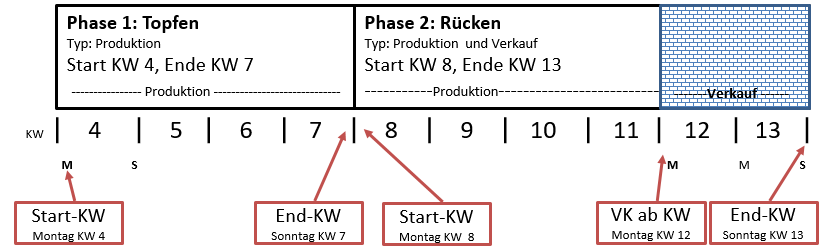
Beispiel 2: Kulturschema mit zwei Verkaufswochen

Beispiel 2:

  • Die Zeitangaben sind gleich dem Beispiel 1,  jedoch ist hier der Verkaufszeitraum zwei Wochen.
  • Die Phase Rücken mit der Gesamtdauer von 6 Wochen hat also 4 Wochen Produktionzeit und dann zwei Wochen
    für den Abverkauf. Bei der Anlage der Phase Rücken (Abschlussphase) muss man die noch notwendige Produktionszeit
    bedenken und dann dazu den geschätzten Verkaufszeitraum addieren ( hier 4 + 2 =6) .
  • Am Montag der Woche 12 beginnt der Verkauf und am Sonntag der KW 13 endet der Verkauf
  • Der Kultursatz insgesamt  belegt ab Montag der KW 14 keine Fläche mehr im Betrieb

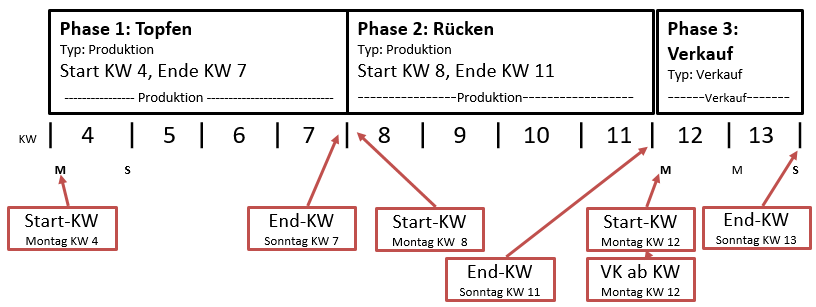
Beispiel 3: Kulturschema mit eine Verkaufsphase

Beispiel 3:

  • Kulturdauer beträgt 10 Wochen, jetzt  aber in drei  Phasen unterteielt, Topfen 4 Wochen, Rücken 4 Wochen und 2 Wochen Verkauf.
  • Die Phase Rücken ist jetzt  eine reine Produktionsphase ohne Verkaufszeit. Phasentyp Produktion.
  • Die dritte Phase Verkauf ist eine reine Verkaufsphase Der Verkauf beginnt mit dem Start der Phase ,also hier am Montag
    der KW 12. Phasentyp Verkauf.
  • In einer Verkaufsphase sind VK ab KW und und Start-KW immer gleich.
  • in der reinen Verkaufsphase ist der Kulturzeitraum immer geleich dem Verkaufszeitraum. Dieser Phasentyp hat also keinen
    Produktionsanteil.


Hilfe_Fibuübernahme

Übernahme von Rechnungen, Gutschriften und Zahlungseingängen  in die Finanzbuchhaltung

Was leistet das Modul ? 

  • Mit diesem Modul haben Sie die Möglichkeit, Rechnungen. Gutschriften und Zahlungseingänge, die über BLUFakt erstellt wurden,
    in eine Übergabedatei zu exportieren. Diese Datei kann dann in Ihre Finanzbuchhaltung  importiert werden und so den Buchnungsaufwand
    deutlich reduzieren. In Abhängigkeit von Ihrer Finanzbuchhaltung benötigen Sie aber ein spezielles Format für den Import. Das Modul unterstützt
    im Januar 2018 nur das neuste Datev-Format .

Welche allgemeinen Funktionen und Festlegungen gibt es?

  • Das Modul  Übernahme muss vom edv-ring freigeschaltet werden.
  • Im Protokoll werden die Stornos im Zeitraum mit aufgeführt, aber nicht gebucht. (Vorgabe des Finanzamts)
  • Das Protokoll ist nach den Belegnummern sortiert. (Vorgabe des Finanzamts)
  • Der Übergabezeitraum der Belege kann mximal einen Kalendermonat  umfassen. Kleinere Zeiträume innerhalb
    eines Monats, z.B.  wöchentlich ist aber auch möglich
  • Das Modul sieht auch eine getrennte Übernehme je Filiale vor
  • Die Buchnungsübernahme kann gesteuert werden mit den Optionen:
    1. Rechnungen und  Zahlungseingänge  buchen
    2. Alle Vorgänge  als offene Rechnungen / Gutschriften buchen ohne Zahlungseingang. Bezahlte Rechnungen werden dann auch
    als offen gebucht.
  • Die vom Modul exportierten Daten werden in dem eingestellen Ordner abgelegt.  Dabei entstehen Dateien mit
    folgenden Bezeichnungen:

    • Die Datei EXTF_AGR*.csv enthält die laufenden Buchungen.
    • Die Datei EXTF_Debitoren*.csv enthält die Kundenstammdaten
  • Zusätzlich existiert noch das Sicherungsverzeichnis ‚SicherungFibuData‘ im aktuellen Arbeitsverzeichnis (edvbrg). Hier gibt es zusätzlich noch eine Protokoll*.txt. diese wird nur für Kontrollzwecke benötigt.

Wie wird das Modul eingerichtet für die erste Anwendung ?


Beladung und Beladungsvarianten

Beladung

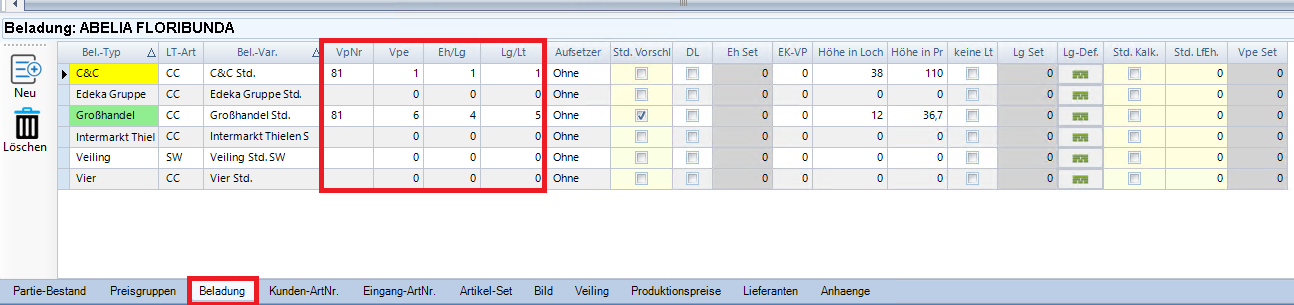
In BLUCom wird die Anzahl der Ladungsträger (CC, Stapelwagen, Europalette etc.) über die Beladung berechnet.

Es ist sehr wichtig, dass Sie Ihre Beladung richtig eintragen und kontrollieren, weil sonst die falsche Anzahl Ladungsträger auf dem Lieferschein stehen oder die falsche Anzahl der Leitetiketten berechnet wird.

Die maximale Kapazität eines Ladungsträgers wird im Artikelstamm hinterlegt. Zum markierten Artikel wird im unteren Tab „Beladung“ die Bestückung eingetragen.

  • „VpNr“, Nummer der Verpackung (Wasserpaletten, Eimer etc.)
  • „Vpe“, Verpackungsinhalt (Anzahl Artikel je Verpackung)
  • „Eh/Lage“, die Anzahl der Einheiten auf einer Lage.
  • „Lg/Lt“, die Anzahl der Lagen auf einem Ladungsträger.

Auftragserfassung

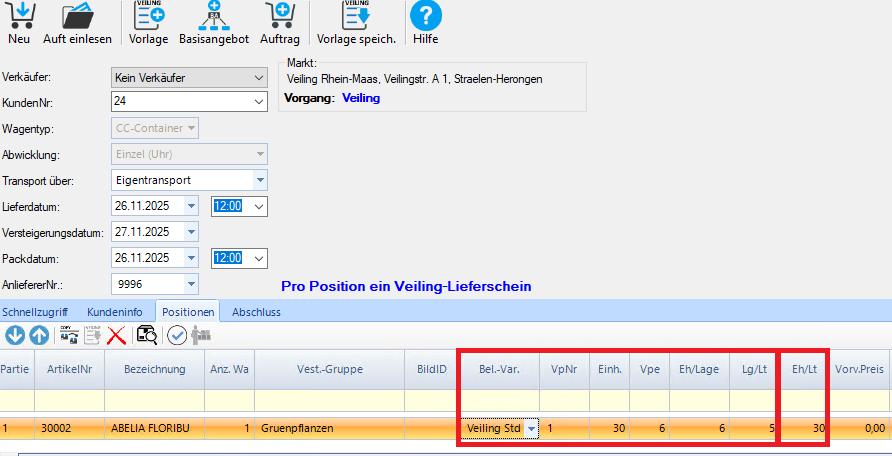
Die Beladungsangaben aus dem Artikelstamm werden bei der Auftragserfassung durch die Beladungsvariante hinterlegt.
Mit der Spalte „Einh.“ wird die Anzahl der Einheiten (Wasserpaletten, Eimer etc.) zu einem Artikel / Position erfasst.
Somit wird aus Beladung und Auftragsdaten die Anzahl der Ladungsträger berechnet.


Das Feld „Eh/Lt“ stellt die Anzahl der Einheiten, die auf einem Ladungsträger passen, dar. Über die Anzeigeeinstellungen kann diese von Ihnen eingeblendet werden.


BLU TT 600 Rollenhalterung

Rollenhalterung Zusammenbau

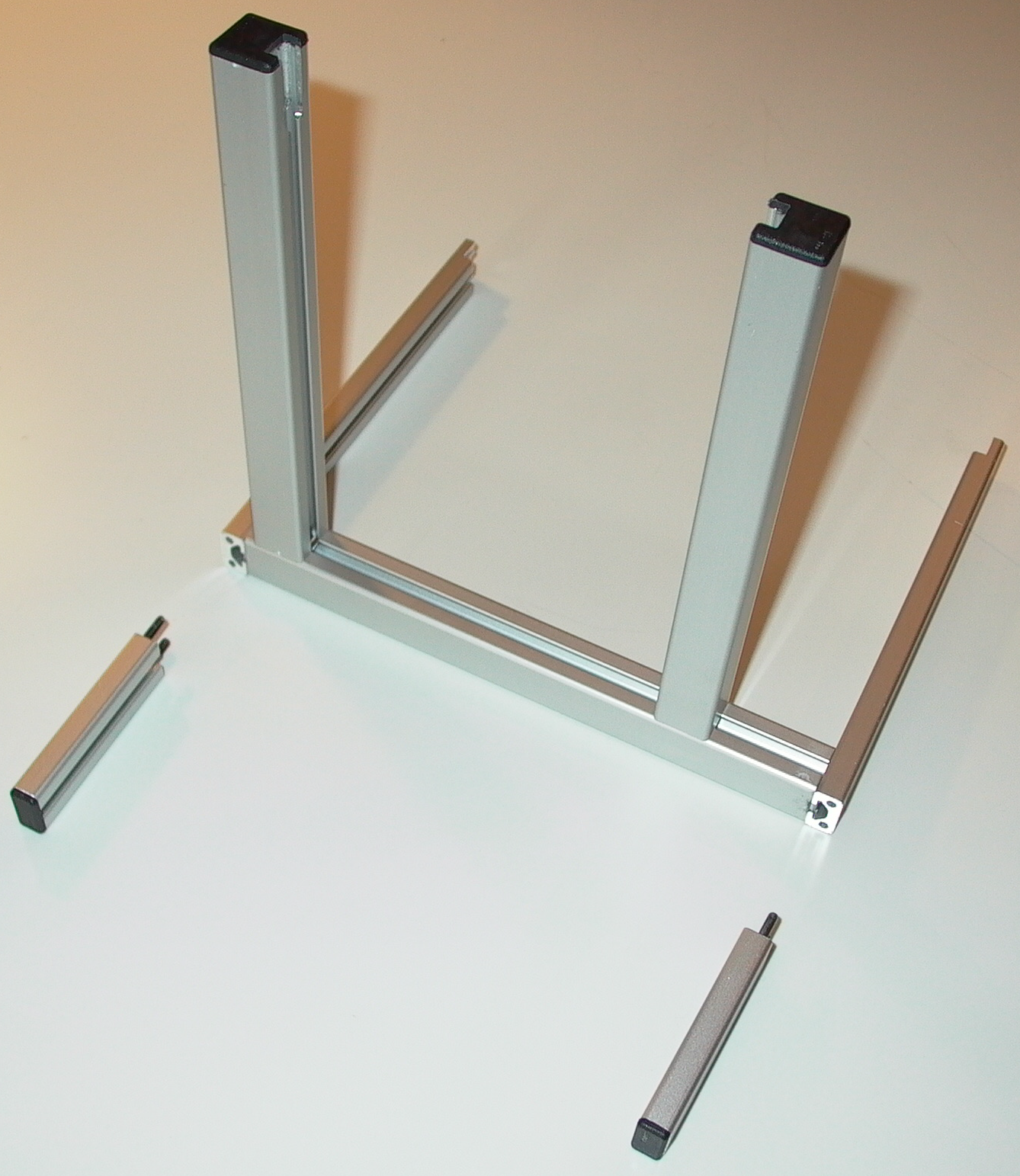
Sie haben für Ihren Thermodrucker BLUTT 600 einen Großrollenhalter erworben,
der aus verpackungstechnischen Gründen nicht vollständig zusammen gebaut ist.
Um den Halter gebrauchsfähig zu machen stecken Sie bitte die beiden kurzen
Profilstücke in den vormontierten Halter, so wie es auf den Bildern zu sehen ist.
Danach können Sie große Etikettenrollen darin aufhängen, ohne dass Sie befürchten
müssen, dass der Halter mitsamt der Rolle nach hinten umfällt. Wenn die
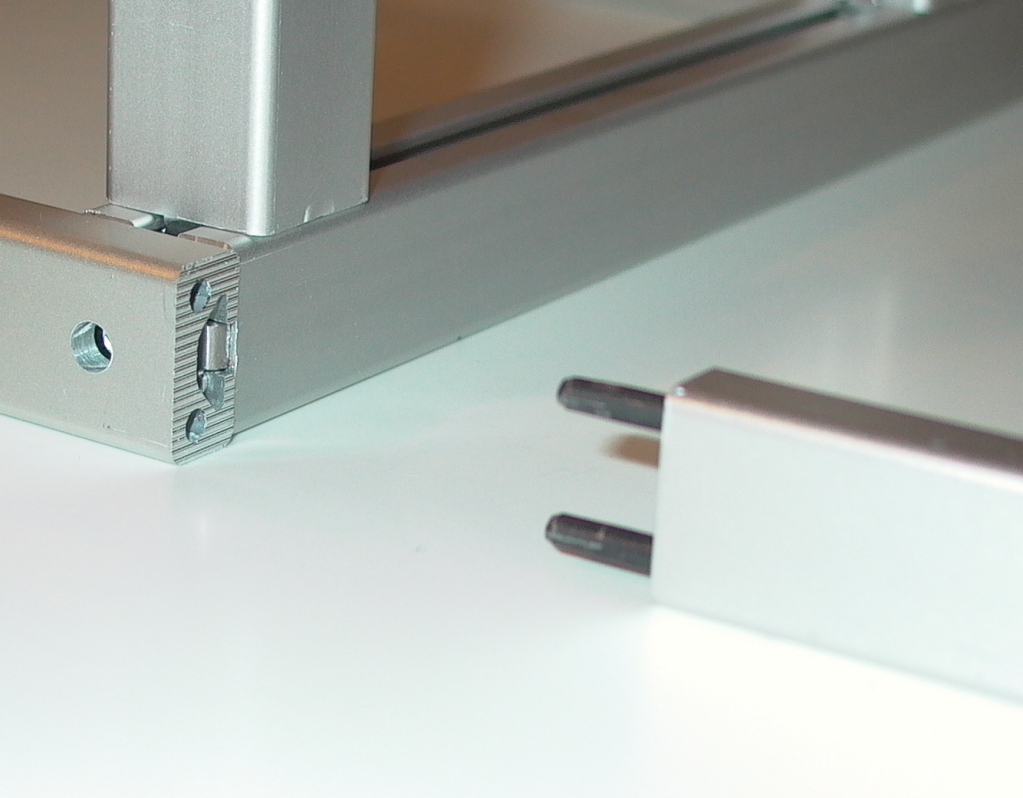
Spannhülsen nur sehr schwer in die Bohrungen zu drücken sind, nehmen Sie
notfalls einen kleinen Hammer zu Hilfe und schlagen Sie die Teile vorsichtig ein.


Bild 1

Stecken Sie die Spannhülsen in die Bohrungen und drücken Sie das kurze Aluminiumstück fest in den Rollenhalter


Bild 2

Ende

BLU TT 600 Lichtschranke einstellen

Wie kann ich beim BLU TT 600 die Lichtschranke einstellen?

Öffnen Sie die Abdeckung des Druckers und klappen Sie den Druckkopf nach links zur Seite weg.
Entfernen Sie die vorhandenen Etiketten aus dem Drucker um freie Sicht in den Drucker zu erhalten.
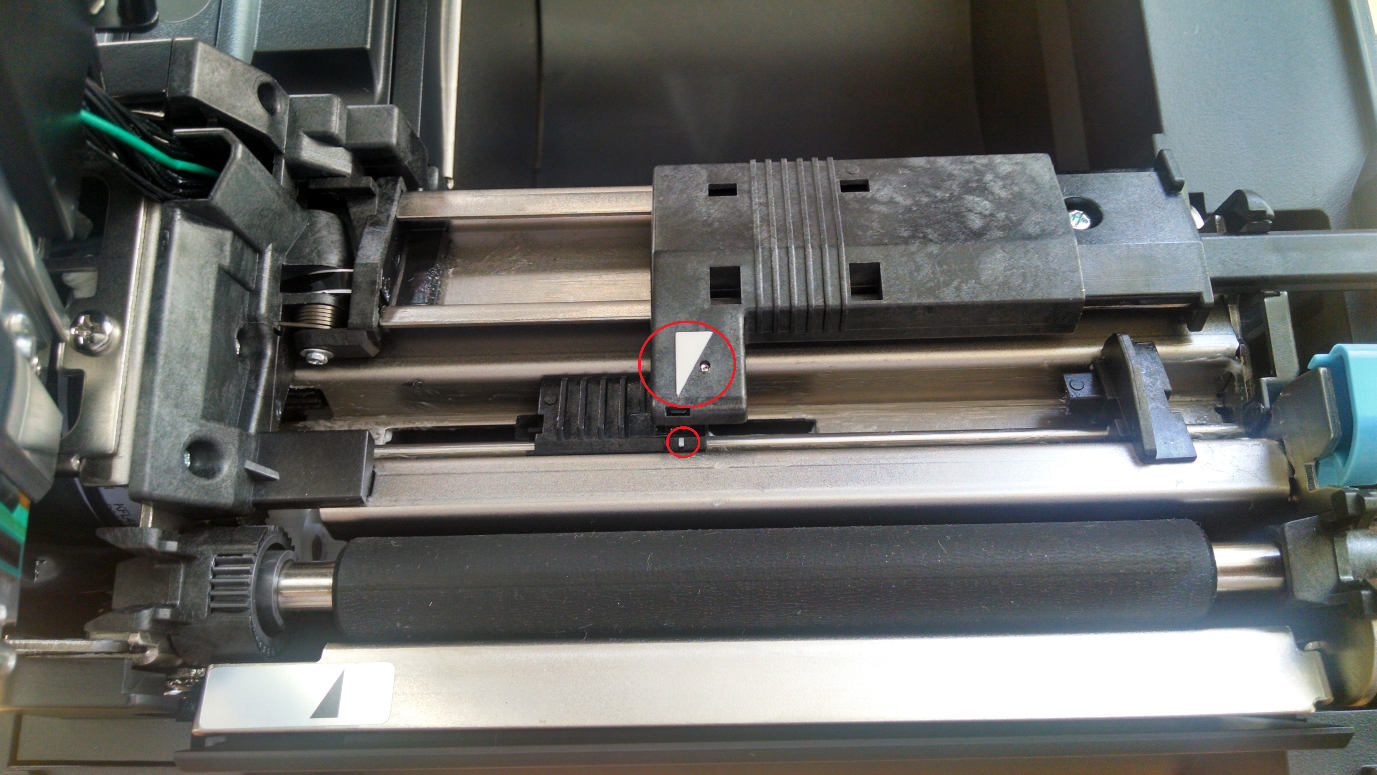
Sie sollten nun die Lichtschranke sehen können. Die Lichtschranke besteht aus zwei Komponenten,
dem Sender (1) und der Empfängereinheit (2). Der Sender ist unterhalb des weißen Dreiecks (1) und
der Empfänger an dem weißen Strich (2) zu finden, siehe rote Umkreisung

Zur Einstellung der Lichtschranke ist es wichtig, dass die Spitze des weißen Dreiecks
auf den weißen Strich gerichtet ist, siehe Bild 1.

Sollte das in Ihrem Fall nicht so sein, folgen Sie den weiteren Schritten zur korrekten Einstellung
der Lichtschranke.

Bild 1

Wichtiger Hinweis:
Sollten Sie nur Preisklebe-Etiketten und/oder Leitetiketten drucken, darf die Lichtschranke
auf gar keinen Fall an der komplett linken oder rechten Seite eingestellt sein.


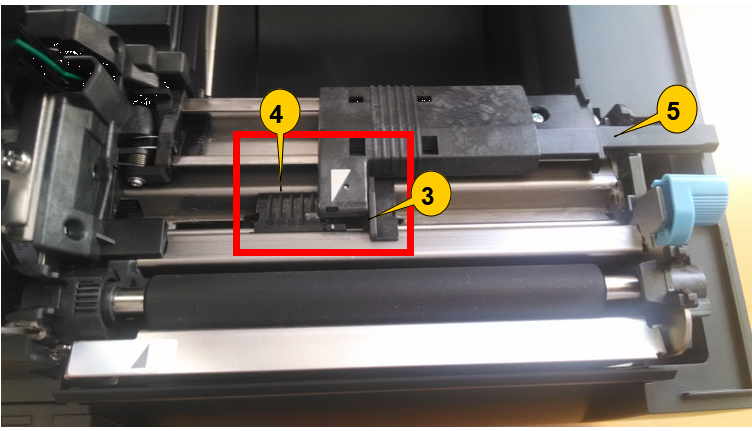
Um die Lichtschranke einfach und schnell einzustellen, schieben Sie den Regler der Etikettenbreite
(3) bis an die Nase des weißen Dreiecks, siehe Bild 2.
Drücken Sie nun das Schiffchen (4) gegen den Regler (3), nun ist die Lichtschranke ordnungsgemäß eingerichtet.
Achten Sie beim zurückschieben des Reglers (3) darauf, die Lichtschranke nicht zu verstellen

Bild 2

Öffnen Sie nun den Hebel (5) und führen Sie die Etiketten wieder in den Drucker ein.
Achten Sie darauf, dass die Etiketten unter dem Hebel (5) durchgeführt werden.
Rasten Sie wieder den Druckkopf ein und schließen Sie das Druckergehäuse wieder.
Ihr Drucker ist nun wieder einsatzbereit.


BLU TT 600 Etiketten einlegen

Wie kann ich Etikettenmaterial in den BLU TT 600 einlegen?

Einlegen des Etikettenmaterials:

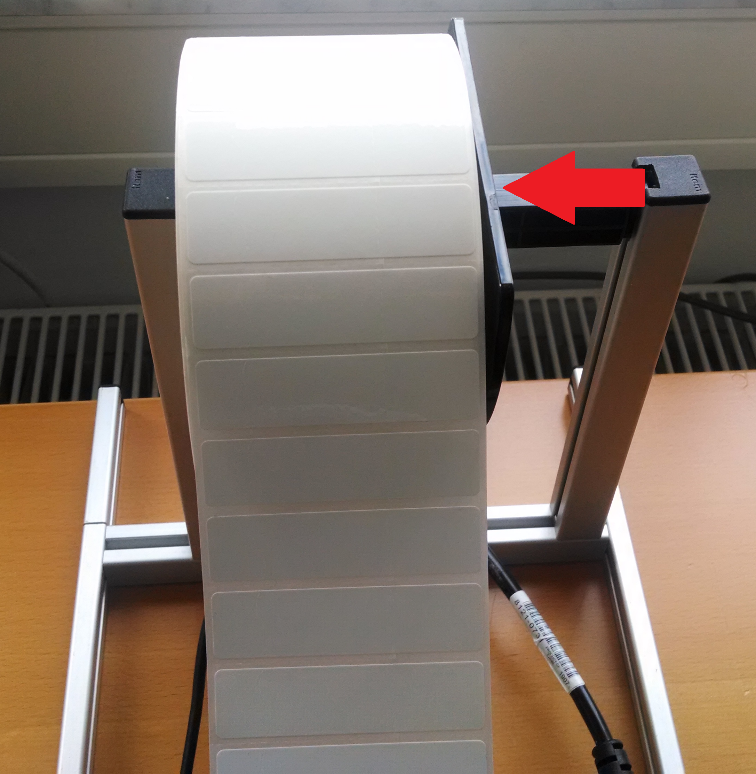
1. Richten Sie die Etikettenrolle auf dem externen Rollenhalter nach
links aus, bis Sie am Anschlag angekommen sind (Bild1).

Bild 1


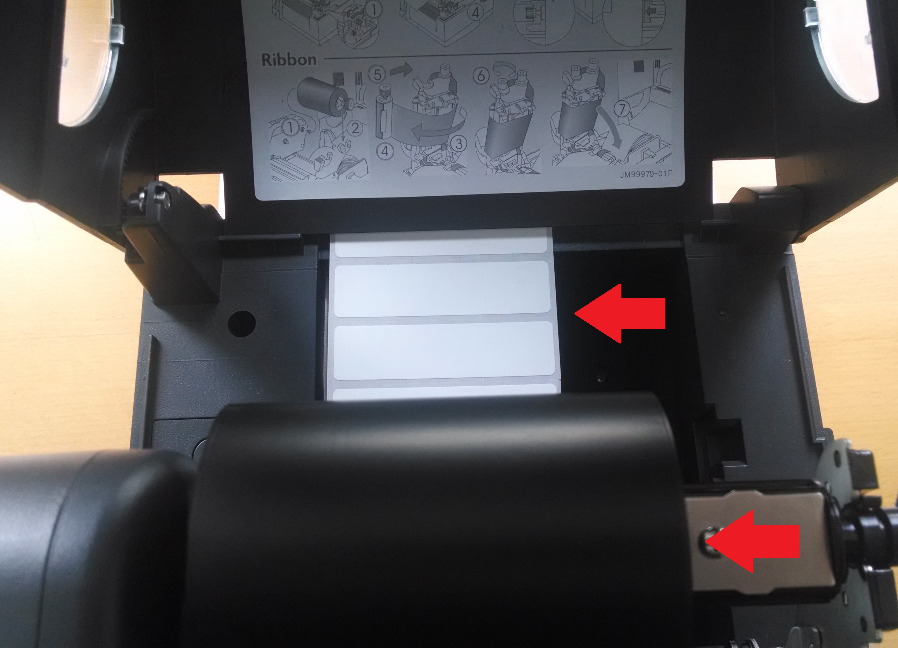
2. Führen Sie die Etiketten in den Drucker durch den Schlitz ein.
Richten Sie auch im Druckerinneren die Etikettenbahn linksbündig
aus. Achten Sie darauf, dass die Thermotransfer Folie auch linksbündig
anliegt, sowohl an der vollen als auch an der leeren Rolle (Bild2).

Bild 2


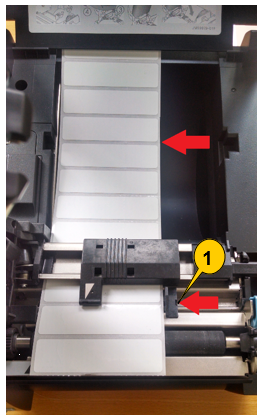
3. Richten Sie zudem die Arretierung der Etikettenbreite (1) an
der Etikettenbreite aus (Bild 3).

Bild 3


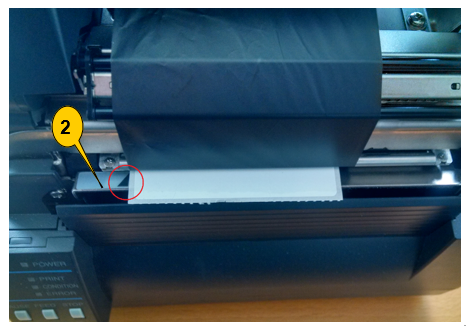
Durch die bisherigen Einstellungen sollten die Etiketten wie auf der
Abbildung zu sehen bündig an dem schwarzen Dreieck (2) anliegen (Bild 4).


Ende