Artikelsicht

Artikelsicht

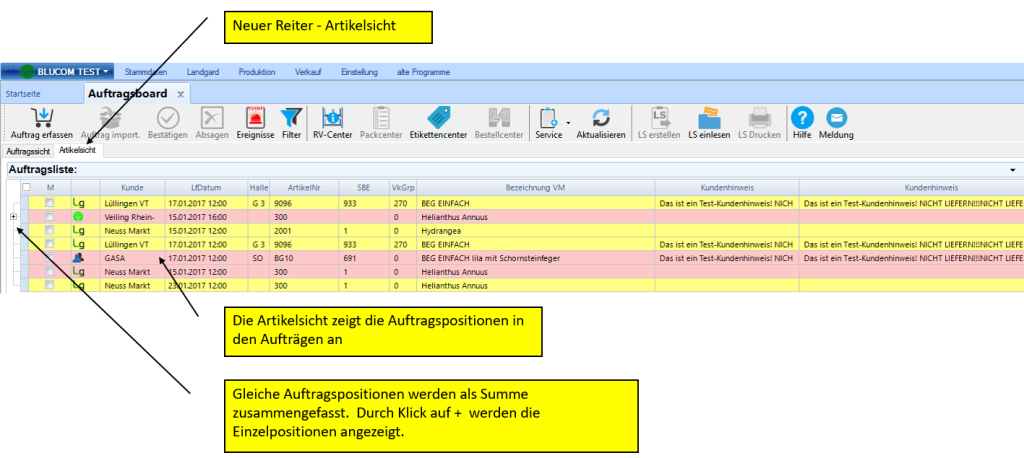
Diese Ansicht der Aufträge zeigt direkt die bestellten Artikelpositionen an. Diese Anzeige entspricht etwa der alten Auftragsliste der Version 2.0. Aus der Liste könnnen Sie dann Positionen markieren und diese zum Lieferschein umwandeln oder die Punkte in der Funktionsleiste nutzen,  wie z.B. das Etikettencenter und Packcenter.

Im Standard werden hier für alle Aufträge im Auftragsbaord, die Artikelpostionen angezeigt.  Wenn Sie wieder auf die Registerkarte Auftragssicht wechseln, haben Sie wieder eine Ansicht geordnet nach Aufträgen.

Tipp: Unter Einstellung Auftragsboard – Grundeinstellungen – finden Sie  die Option nur DFÜ-Aufträge in der Artikelsicht anzeigen,  aber keine manuell eingegebenen Aufträge, wie z.B. für C&C oder Veiling.


Bestandskontrolle Partienummern Landgard C&C

Bestandskontrolle Partienummern Landgard C&C

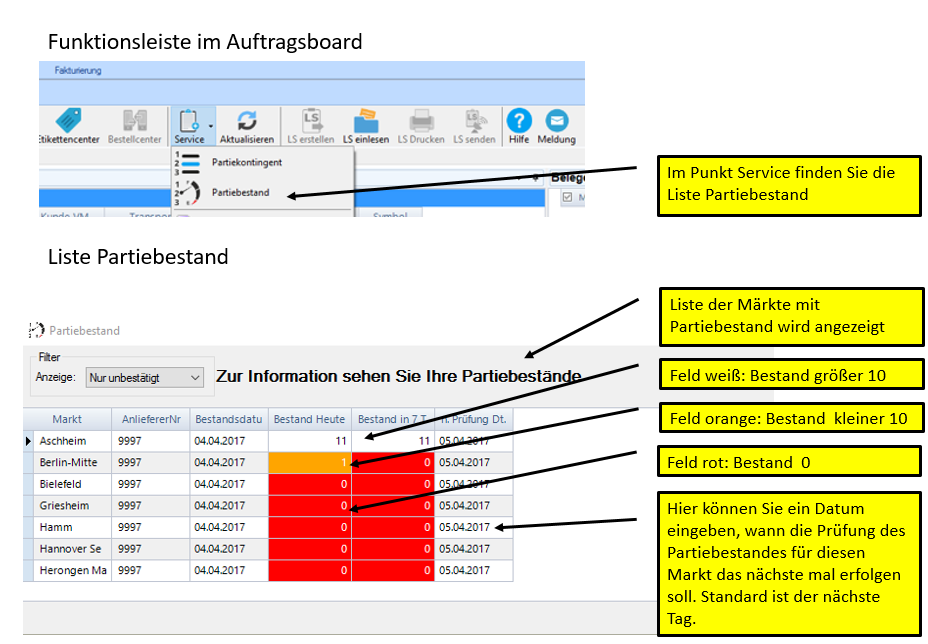
Diese Funktion prüft, ob Sie für Ihre aktiven C&C-Märkte in den nächsten 7 Tagen noch genügend Partienummern zur Verfügung haben. Es kann vorkommen, dass der Gültigkeitszeitraum einer Partie an einem bestimmten Tag abläuft. Diese Partien werden dann vom System gelöscht. So ist es möglich, dass plötzlich keine Partien mehr zur Verfügung stehen. Die automatische Funktion – Partiebestand Prüfung-   gibt Ihnen jetzt 7 Tage vorher eine Warnung aus, wenn der Partiebestand für einen Markt unter 10 Partienummern fällt.

Sie erkennen diese Warnungen in der neuen Liste Partiebestand im Auftragsboard. Handhabung siehe Abbildung unten.

Release 3.4.0.10

Release 3.4.0.23: BLUOffice – Februar  2017

Hinweise:

Ist dieses Release für Sie wichtig ?

  • Alle Kunden, die BLUCom 3.0 einsetzen müssen unbedingt das Update durchführen! Sonst gibt es Probleme bei der Belieferung von Landgard ! 
    Neben einigen Erweiterungen wurden noch viele Verbesserungen durchgeführt und Fehler behoben!
  • Achtung! Aufgrund der Änderungen bei Landgard, ist es nicht mehr möglich, mit der alten Verson (2.0)  Lieferscheine für Landgard- C&C zu erstellen. Das alte Programm wird nicht mehr an die aktuellen Anforderungen angepasst. 

Wann sollten Sie das Update durchführen ?

  • Planen Sie zur Sicherheit die Durchführung des Updates so, dass Sie unsere Hotline erreichen können, falls sich Fragen oder Probleme ergeben!

Woran erkennen Sie, ob das Update erfolgreich installiert wurde ?

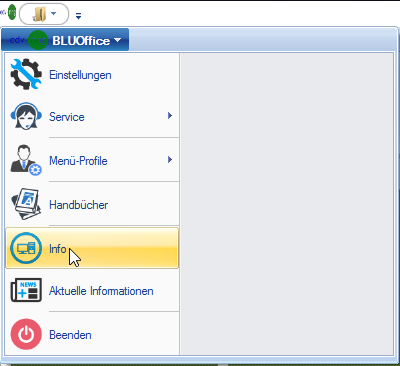
  • Beim ersten Neustart von BLUCom werden zunächst Daten aktualisiert (Fortschrittsbalken).
    Dann erscheint die Anzeige der Programmversion. Achten Sie darauf, dass als Version mindestens 3.4.0.23 angezeigt wird.
    Wird eine kleinere Version als 3.4.0.23 angezeigt (3.2.x.xx oder 3.0.x.xx), war das Update nicht erfolgreich.
    Rufen Sie dann bitte unsere Hotline an: 0251/686120. 

     Veröffentlicht am 27.01.2017

Beschreibung der Änderungen


Wichtige Änderung bei Landgard:

Bei der Datenübertragung der Lieferscheine an Landgard C&C und Direktgeschäft (Lieferscheine senden) wurden Veränderungen bei SBE-Nummer und Ladungsträger vorgenommen, damit die Gebührenabrechnung von Landgard richtig erfolgen kann. Für Sie ergibt sich aber keine Änderung in der Handhabung des Programms. Achtung: Die alte Version 2.0 ist damit nicht mehr konform mit den Anforderungen von Landgard C&C ! Also nicht mehr verwenden.      

Auftragsboard allgemein

C&C-Markt

Etikettencenter


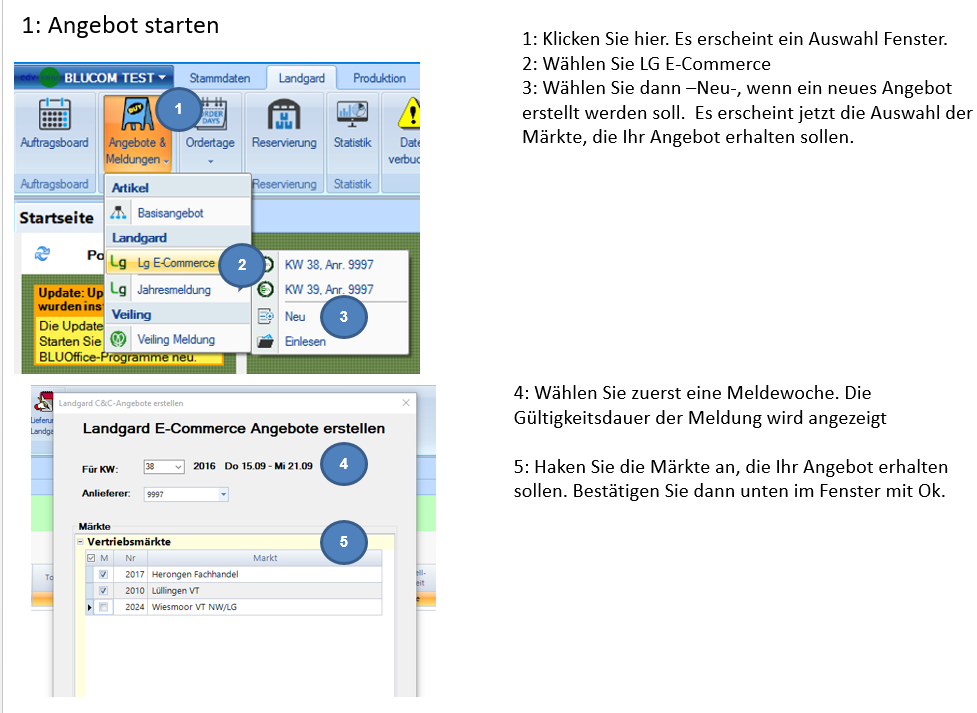
E-Commerce Angebot erstellen

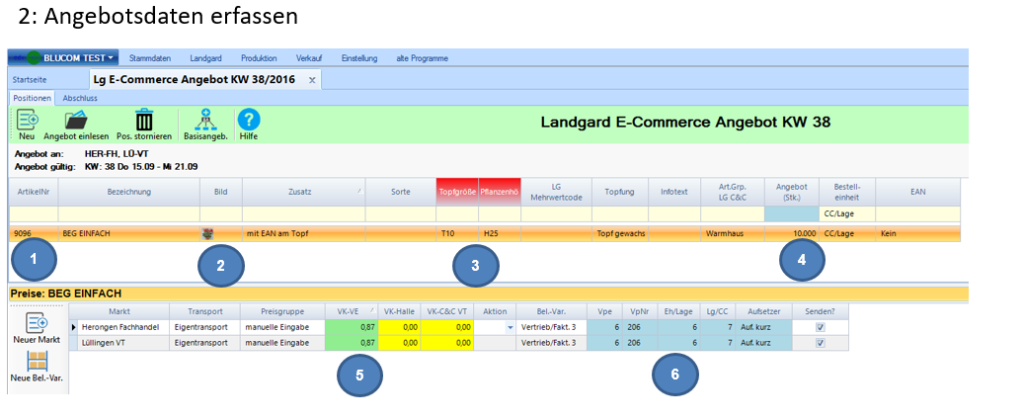
Ein Angebot für Landgard E-Commerce erstellen


1: Hier die eigene Artikelnummer eingeben. Sollten VBN-Nr. oder  Landgard-Artikelnr. fehlen, werden diese vom Programm abgefragt.

2: Ein oder mehrere Bilder – Angebotsbild – auswählen

3: Die Pflichtangaben (rot) eintragen

4: Die Angebotsmenge in Stück für diese Woche eintragen. Nach Bedarf weitere Felder ausfüllen.

5: Den Angebotspreis für den Vertriebsmarkt (grün)  eintragen

6: Für den Artikel die übliche Beladung auf einen CC-Container angeben – VPE, Verpackungsnummer, Einheiten/Lage,  Lagen/CC

Weitere Positionen eingeben, oder unten rechts auf – Abschließen –  klicken.


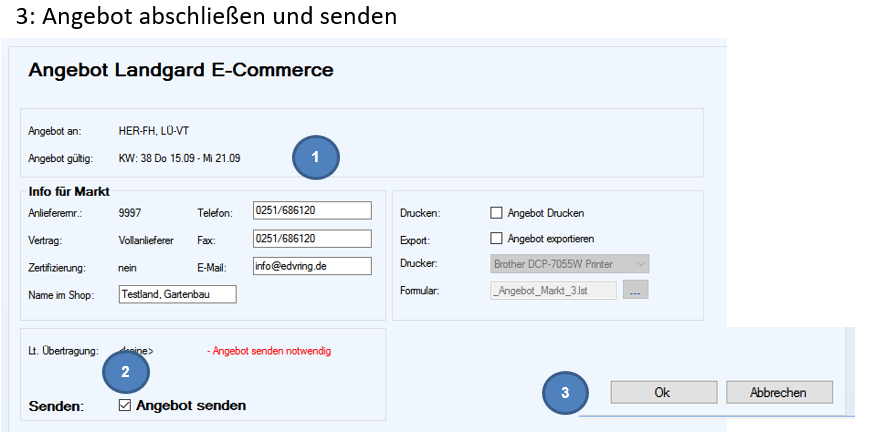
1: Prüfen Sie, ob Ihre Kontaktdaten richtig sind

2: Wenn Sie das Angebot senden möchten, haken Sie das Feld – Angebot senden – an

3: Klicken Sie dann unten rechts auf Ok. Das Angebot wird dann gesendet. Wenn Sie Ihr Angebot nur speichern möchten, dann setzen Sie in das Feld Senden keine Haken und klicken dann auf Ok.

Wichtig: Sie müssen jede Woche Ihr Angebot aktualisieren und neu senden.


Hilfe_Reservierung

Bestand  und  Reservierung verwalten

Was leistet Reservierung und Bestandsführung (R+B) ?

  • Hier ist es möglich,  für Artikel einen Beständ und davon Kundenreservierungen abzubuchen.
    Im System wird  dazu je Artikel ein Produktionssatz für den jeweiligen Zeitraum angelegt. Dies erfolgt im Modul – Bestände erfassen (Sätze) -.
    Der Gültigkeitszeitraum des Satzes (also der Zeitraum in der Bestand und die Reservierung gültig sind)  kann innerhalb des selbst festgelegten
    Saisonzeitraumes manuell eingeben werden,  z.B. Startdatum: 01.06.2018 Enddatum: 31.12.2018.
    Vom Bestand eines Artikels wird sofort bei der Erfassung eines Auftrages im Auftragsboard oder bei Reservierung eines Artikels die jeweilige Stückzahl abgezogen.
    Beispiel: Bestand Artikel  = Anfangsbestand (Plan VK-Stück) – Verkauf (Stk.)- Reservierung (Stk.).
    Wird eine reservierte Menge verkauft, ergibt sich deshalb keine Veränderung des Bestandes mehr.

Wichtige Arbeitsschrite zur Einrichtung von MWP

1. 0 Arikelstammdaten vorbereiten:
1.1  Artikelstammdaten: Artikel als  Produktionsartikel anlegen für die Satzproduktion  … mehr
1.2  Artikelstammdaten: Artikel als Mixartikel anlegen und deren  Artikel-Set erstellen, wenn notwendig
2.0  Bestände erfassen je Artikel (Sätze)  …mehr
3.0 Reservierungen für Kunden erfassen
4.0 Artikel mit Bestandsführung über das Auftragsboard verkaufen


Preisetiketten, wichtige Einstellungen

Preisetiketten, wichtige Einstellungen zur Steuerung

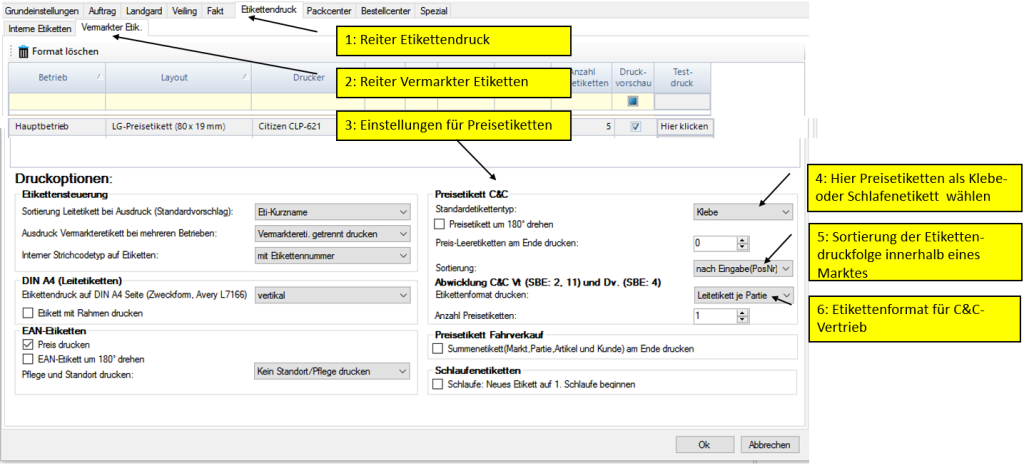
Neben der Einstellung der Formate Preisetikett als Klebe- oder Schlaufenetikett, gibt es noch weitere Einstellungen
zur Steuerung des Etikettendrucks. Die Einstellungen finden Sie im Auftragsboard unter Einstellungen Auftragsboard,
Reiter Etikettendruck (1), Reiter Vermarkter Etiketten (2) und auf der dieser Seite unten rechts die Einstellungen zu Preisetiketten (3).
(siehe Abbildung )


Hier gibt es drei wichtige Einstellungen, die Sie prüfen sollten

(4) Das ist der Standardvorschlag des Formats Klebe- oder Schlaufenetikett beim Erstellen des Auftrages.
Wenn Sie z.B. nur Schlaufenetiketten verwenden, müssen Sie hier die Einstellung  auf Schlaufe ändern. 
Der Standardwert ist Klebeetikett und meist richtig. 

(5) Sortierung der Etiketten innerhalb eines Marktes. Wenn Sie für einen Markt die Preisetiketten ausdrucken,
können diese in folgender Reihenfolge ausgedruckt werden:
a) nach Partienummer aufsteigend.
b) nach Eingabefolge im Auftrag oder Lieferschein. Das könnte der Standard sein.
c) nach Bezeichnung des Artikels, also alphabetisch sortiert.
d) nach Packgruppe, also alle Etiketten mit gleicher Packgruppe werden nacheinander gedruckt.
    Wie Sie Packgruppen einrichten finden Sie hier: Klicken

(6) Das Etikettenformat für den C&C-Vertriebsfall. Also bei SBE 2,4,11 und alle > 11.
     Wählen Sie hier:
a) Preisetiketten. Das ist der Standard. Wenn das zutrifft, sollten Sie noch die gewünschte Anzahl
    Etiketten einstellen, weil nicht jede Kiste ein Etikett benötigt.
b) Leitetiketten. je Partie wird mindestens ein Leitetikett gedruckt. Wenn Sie im Auftrag die Einheiten je Ladungsträger
    (Eh/LT) je Zeile eingeben, erhalten entsprechend der Angabe Leitetiketten ausgedruckt.

Kunde und Artikel schneller über Stichwort suchen

Suche über Stichwort wurde vereinfacht

In den Feldern Artikelnummer und Kundennummer können Sie jetzt direkt das Stichwort eingeben
und dann Enter drücken. Gibt es nur einen Treffer beim Stichwort, wird der Artikel eingelesen andernfalls
erhalten Sie gewohnt eine Auswahlliste der passenden Treffer. Natürlich können Sie auch wie gewohnt im
leeren Feld Enter drücken und dann das Stichwort eingeben.

Diese neue Technik funktioniert nicht in Programmen der Generation 2, wie z.B. Fakturierung, und der alten Landgard Lieferung.