Veiling Bildauswahl Lieferschein

Bildauswahl im Veiling Lieferschein

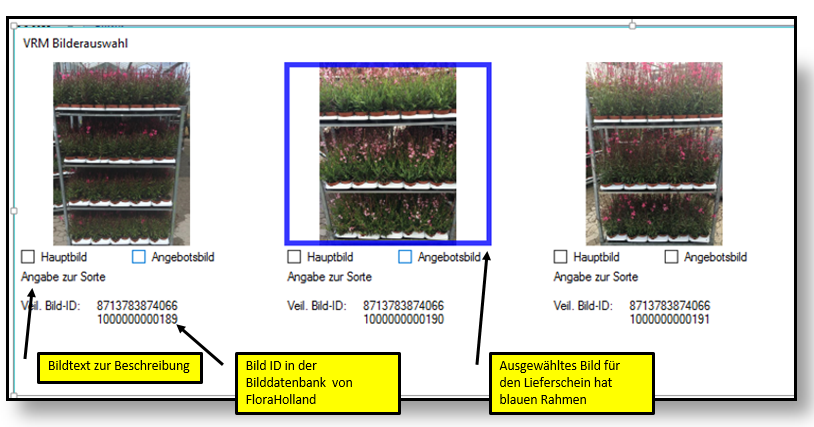
Wenn Sie aus der BLUOffice Bildverwaltung Bilder auf die FloraHolland Bilddatenbank gesendet haben, können Sie die Bilder für ihre Veiling Lieferscheine verwenden. Die Bilder, die Sie im Veiling Lieferschein zur Auswahl haben, werden jetzt in einem erweiterten Fenster angezeigt. Es gibt folgenden Angaben:

  • Hauptbild und Angebotsbild, für Veiling nicht wichtig 
  • Bildtext zur Beschreibung der Pflanze, z.B. der Sorte
  • Veiling Bild-ID. Diese Bild-ID finden Sie auch in der FloraHolland Bilddatenbank.
  • Blauer Rahmen. Das durch Klick ausgewählte Bild für den Lieferschein wird mit einem blauen Rahmen gekennzeichnet.

 Beispiel für eine Bildauswahl. 

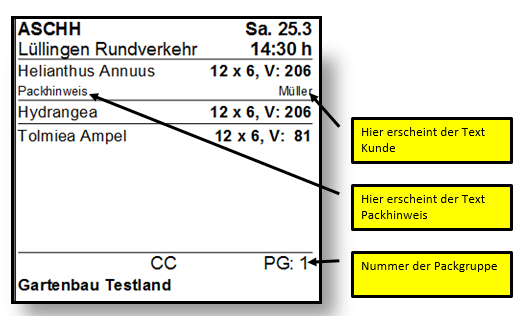
Packetikett mit mehreren Auftragspositionen

Packetikett mit mehreren Auftragspositionen drucken

Sie haben jetzt die Möglichkeit auf ein Etikett im Format 10×10 cm (Leitetikett) mehrere Auftragspositionen auszudrucken. Das sind i. d. R. die Auftragspositionen, die auf einen CC-Container geladen werden. Das Etikett dient dann innerbetrieblich als Packetikett für die Beladung eines CC-Containers. Je Auftragsposition gibt es eine Zeile mit der Artikelbezeichnung und Mengenangabe und ggf. eine zweite Zeile mit Packhinweis und Kundenname.

Das Packetikett je Packgruppe im Etikettencenter


Wie wird das Etikett eingerichtet ?

  1. Öffnen Sie im Auftragsboard die Einstellung, ganz rechts außen und wählen Sie dann “Auftragsboard”.
  2. Klicken Sie auf den Reiter “Etikettendruck”.
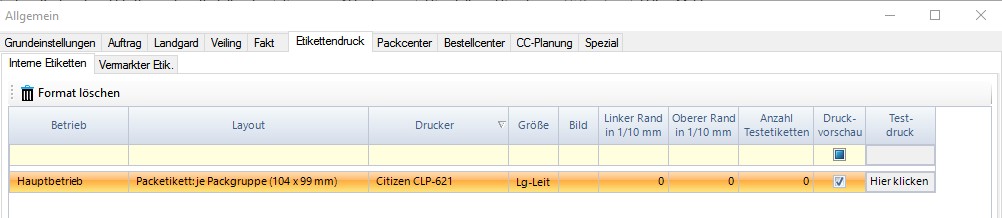
  3. Wählen Sie den Punkt  “Interne Etiketten”  (siehe Abbildung 1 unten)
  4. Löschen Sie ggf. ein vorhandenes Packetikett.
  5. Erstellen Sie ein neues Format mit dem Layout: “Packetikett Je Packgruppe (104 x 90)”
  6. Schließen Sie die Einstellung und gehen Sie zum Auftrag.
  7. In den Eingabezeilen für einen Auftrag können Sie über Anzeigeeinstellungen (rechte Maustaste auf eine Spaltenüberschrift) die Felder “PG” (Packgruppe) und “Packhinweis” ergänzen.
  8. Alle Positionen mit gleicher Packgruppennummer werden auf ein Etikett gedruckt, bzw. auch auf zwei, falls der Platz nicht reicht. Die Packgruppennummer steht in diesem Fall für den CC-Container.
  9. Im Etiketten-Center können Sie jetzt unter den Punkt “Packetikett” (grünes Symbol) das Packetikett ausdrucken.

Abbildung 1: Internes Etikett einrichten

Absagefenster

Absage von Auftragspositionen bei DFÜ-Aufträgen

Wie können Sie Auftragspositionen bei einem Vermarkter absagen?

  1. Markieren Sie dazu zu einen Auftrag oder die jeweiligen Auftragspositionen im Auftragsboard.
  2. Klicken Sie auf das Symbol “Absage”.
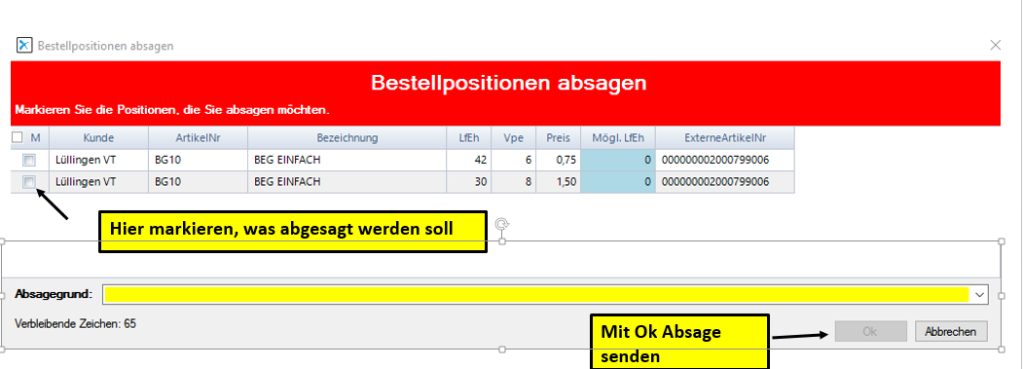
  3. Das Absagefenster öffnet sich.
  4. Markieren Sie jetzt alle Positionen, die Sie absagen möchten.
  5. Geben Sie in der gelben Zeile einen Absagetext ein.
  6. Um die Absage zu senden, klicken Sie auf “Ok”.

Das neue Absagefenster (unten) bietet mehr Übersicht und Kontrolle.

Kundeninfo Ansprechpartner

Anzeige der Ansprechpartner auf der Seite Kundeninfo, Auftrag erfassen

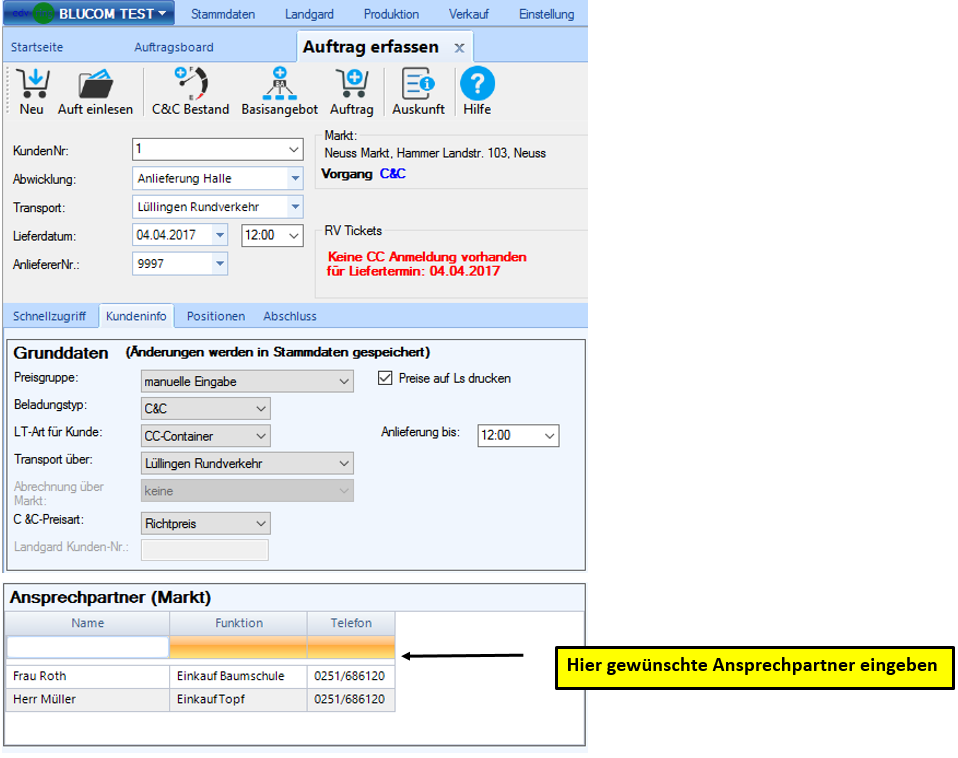
Wenn Sie einen Auftrag erfassen wird die Seite “Kundeninfo” angezeigt. Hier haben Sie jetzt auch die Möglichkeit, Ansprechpartner mit Kontaktdaten zum Kunden einzutragen. Das kann z. B. die Telefonnummer eines Einkäufers Ihres Kunden sein. Ihre Eingaben werden in den Kunden- oder Marktstammdaten gespeichert und beim erneuten Aufruf wieder angezeigt.

Im Fenster “Kundeninfo” finden Sie unten die Anzeige und Eingabe für Ansprechpartner im Markt oder beim Kunden (siehe Abbildung). 

Release 3.6.0.0

Release 3.6.0.0: BLUOffice – April 2017

Allgemeine Hinweise:

Das Update ist wichtig für alle Anwender, die BLUCom 3.0 einsetzen!

  • Das Update enthält vor allem Verbesserungen für Landgard C&C und Vertrieb, Veiling Rhein Maas und den Etikettendruck!
  • Planen Sie zur Sicherheit die Durchführung des Updates so ein, dass Sie unsere Hotline erreichen können, falls sich Fragen oder Probleme ergeben!
  • Wenn Sie nach dem Update BLUOffice neu starten, achten Sie darauf, dass als Version mindestens 3.6.0.0 angezeigt wird.
  • Die edv-ring-Hotline für Notfälle, jetzt auch jeden Samstag von 9.00 Uhr bis 12.00 Uhr (+49 (0)251 686120)

     Veröffentlicht am 05.04.2017

Änderungen und neue Funktionen (mit Beschreibung)

Klicken Sie auf einen Beitrag, um mehr zu erfahren. 

Was wurde sonst gemacht (nur Stichpunkte)

Auftragsboard

  • Artikelsicht: hier wurde das Feld Kundenkurztext eingefügt – enthält den Name des Unterkunden
  • GBF-Schnittstelle eingerichtet: zum Import von Auftragsdaten (meist Baumschule)
  • Auftrag: Warnung bei Eingabe eines Lieferdatums, dass in der Vergangenheit liegt
  • Suche über Stichwort: Es ist jetzt einstellbar, ob mit Anfangsbuchstaben gesucht werden soll (“beginnt mit”, wie alte Version) oder nach ähnlichen Treffern der Eingabesequenz ( “enthält”, neue Version). Diese Einstellung finden Sie unter: BLUOffice-Menü (oben links klicken), Punkt “Einstellung” – Rubrik “Allgemein” – Reiter: “System” – Option: “Modus Stichwortsuche”
  • Markierte Auftragspositionen werden nach Ausführung einer Aktion, z. B. dem Etikettendruck, automatisch wieder demarkiert.

C&C-Lieferung

  • Partienummern können nicht mehr mit ungültigen Zeichen eingegeben werden
  • Auf dem C&C-Lieferschein wird jetzt auch die LG-Marktnummer gedruckt
  • Auf dem Leitetikett C&C für SBE 2, 11 wird jetzt der Strichcode der Partie gedruckt und die Auftragsnummer (nur bei SBE 11)
  • Auf Lieferscheinen für Direktverladung (Strecke) wird jetzt direkt der Strichcode der Partie gedruckt. Etiketten sind nicht notwendig.
  • RV-Center: Funktion “alle Positionen markieren” eingebaut
  • C&C-Auftrag mit SBE 11 kann nicht mehr mit SBE 1 und 2 zusammen erfasst werden

Veiling

  • Fehler Lieferscheinnummer Null behoben
  • Hinweis bei Klockservice BLO, LOG: Aufsetzer müssen besonders mitgeteilt werden, keine Übertragung per DFÜ
  • Klockservice LOG: Fehler bei Lieferscheinnummernvergabe bei mehr als 15 Positionen auf einem Lieferschein behoben.
  • Klockservice LOG: Ausdruck der Adresse des Kunden erweitert
  • Klockservice: Fehler bei Übermittlung von CC-Containern behoben
  • Staffelpreise (VE, Lage, CC)  jetzt auch bei Klockservice möglich

Vertrieb

  • REWE: Aufträge können jetzt automatisch im Auftragsboard nach Filialen (toom, B1, Klee) getrennt werden (Einstellung im Grundsystem)
  • REWE:In Sammelliste 1 werden jetzt Aufträge von REWE nach der Angabe der Halle (BOT, Lüll) getrennt
  • Auf Lieferschein von LG-Fachhandel und Vertrieb wird jetzt die Bezeichnung des Unterkunden aufgedruckt

Vom Auftrag sofort den Lieferschein erstellen

Vom Auftrag sofort zum Lieferschein

Sie haben die Möglichkeit von Ihrem Auftrag direkt den Lieferschein zu erstellen. Diese Funktion ist insbesondere für Anwender sinnvoll, die mit der Artikel-Sicht arbeiten, oder den Schritt “Packen” nicht benötigen. Der Auftrag wird dann nach dem Abschluss sofort zum Lieferschein umgewandelt. Auch vom Lieferschein können noch Etiketten oder Packlisten gedruckt werden. Die Funktion “Lieferschein erstellen” kann im Einzelfall ausgewählt werden oder auch in den Einstellungen immer aktiv gesetzt werden.

Wo finden Sie diese Funktion im Auftrag ? 

Wo kann diese Funktion dauerhaft aktiv gesetzt werden?

  1. Im Auftragsboard öffnen Sie die Einstellungen ganz rechts außen
  2. Wählen den Punkt Auftragsboard und dann den Reiter Auftrag.
  3. Im Abschnitt Auftragseingabe finden Sie dann die Option Aufträge direkt zum Lieferschein machen. Setzen Sie hier einen Haken (siehe Abbildung unten).

BLUOffice Dienst installieren

Der BLUOffice-Dienst

Für die Anbindung mobiler Anwendungen, wie z. B. die BLUOffice App für SmartPhones mit Android oder iOS oder den Einsatz der Skorpio-Geräte, ist der BLUOffice-Dienst erforderlich. Der BLUOffice-Dienst ist ein Progamm, dass bereits im Standard auf Ihrem BLUOffice-System vorhanden ist.  Es wird mit dem Online-Update immer automatisch aktualisiert.

Bei Einsatz von BLUOffice im Netzwerk sind  einige Punkte zu beachten:

Der BLUOffice-Dienst sollte immer auf dem BLUOffice-Server installiert werden. Dies ist in der Regel der PC oder Server, auf dem auf die BLUOffice-Datenbank ausgeführt wird. Wenn Sie sich nicht sicher sind, welches Gerät in Ihrem Netzwerk diese Funktion ausführt, können Sie dies über den Info-Dialog Ihres BLUOffice-Systems jederzeit herausfinden.

Klicken Sie in Ihrem BLUOffice-System auf die Menü-Schaltfläche oben links.
Dort wählen Sie den Eintrag Info aus.

Nach einer kurzen Wartezeit öffnet sich ein Dialog, in dem in verschiedenen Reitern alle relevanten Informationen zu Ihrem BLUOffice-System angezeigt werden.

Wechseln Sie nun auf den Reiter Datenbank, hier finden Sie nun die Information, auf welchem PC Ihre Datenbank läuft.

In diesem Beispiel lautet der Name des Datenbank-Servers LUL-CP001.

Die Information \EDVRING hinter dem PC-Namen bezeichnet die Instanz und kann auf Ihrem PC auch anders heißen. Diese spielt hier aber keine Rolle.


Hinweis: Alle weiteren Schritte zur Installation des Dienstes sollten unbedingt auf dem Gerät ausgeführt werden, welches Sie als Ihren Datenbank-Server ermittelt haben!

Rufen Sie an diesem Gerät nun ebenfalls ihr BLUOffice-System auf und wechseln dort wie oben beschrieben in den Info-Dialog. Rufen Sie nun den Reiter Dienst auf.

Auf dieser Reiterkarte haben Sie nun die Möglichkeit, den BLUOffice-Dienst zu installieren und die erforderlichen Freigaben in der Firewall anlegen zu lassen.

Klicken Sie auf die Schaltfläche Firewallregel hinzufügen, um eine automatische Konfiguration der Windows Firewall vornehmen zu lassen.

Hinweis: Dies funktioniert NUR bei der Windows-Firewall, sollten Sie Firewall-Produkte von Drittanbietern einsetzen, wie z. B. Norton, Kaspersky, GData etc., so müssen Sie die erforderlichen Portfreigaben dort selbst vornehmen!

Nachdem die Firewall nun konfiguriert ist, klicken Sie bitte auf die Schaltfläche Dienst installieren. Hierdurch wird der BLUOffice-Dienst in Ihrem Windows-System registriert, konfiguriert und automatisch gestartet.

Hinweis: Für die Installation des Dienstes sind Administrator-Rechte auf dem Gerät erforderlich. In der Regel sollten Sie diese Berechtigungen haben. In einigen Fällen, etwa bei eingeschränkten Benutzerkonten, ist dies nicht der Fall. Der Dienst kann dann nicht korrekt installiert werden und funktioniert auch nicht. Sie müssen sich in einem solchen Fall als Benutzer mit Administratorrechten an dem Gerät anmelden und den Dienst installieren. Danach können Sie wieder mit einem normalen Benutzerkonto arbeiten, für den laufenden Betrieb des Dienstes sind für den Benutzer keine Administratorrechte erforderlich.

Hat alles korrekt funktioniert, wird Ihnen unter Status angezeigt, ob der Dienst aktiv ist. Außerdem wird Ihnen die URL angezeigt, unter der Sie jederzeit auch von anderen Geräten einfach per Webbrowser den Status des BLUOffice-Dienstes prüfen können.

Als weitere wichtige Informationen finden Sie hier auch die Angabe der IP-Adresse und der Portnummer, unter der Ihr neu installierter BLUOffice-Dienst zu erreichen ist. Diese Informationen benötigen Sie, wenn Sie die BLUOffice-App oder Ihr Handgerät zur mobilen Datenerfassung (MDE) einrichten müssen.

In der rechten Box wird Ihnen das aktuelle Protokoll des BLUOffice-Dienstes angezeigt. Hier sehen Sie nicht nur die regelmäßigen Verarbeitungsläufe der vom MDE bereitgestellten Daten, sondern ggf. auch die Aktualisierungen der Informationen für Ihre SmartPhone-App.

Freitextetiketten

Alte Freitextetiketten importieren

Die mit der BLUCom-Verson 2.0 erstellten Freitextetiketten können Sie jetzt in die neue Version importieren.  Wahlen Sie im Etikettencenter den Menüpunkt Freitextetikett. Hier finden Sie links den Punkt Import. Hier klicken Sie. Angezeigt wird der BLUOffice-Ordner. In diesem Ordner werden sich Ihre alten Etiketten bfinden. Wählen Sie ein Etikett aus und bestätigen Sie mit Enter. Das Etikett wird importiert (siehe Abbildung unten).


Ereignisliste Auftragsboard

Ereignisliste im Auftragsboard

Die Ereignisliste gibt einen schnellen Überblick über Veränderungen im BLUCom. Das sind zur Zeit Veränderungen von DFÜ-Aufträgen der Vermarkter und die Kontrolle der Landgard C&C – Partiebestände.

Ein Ereignis  in dieser Liste entsteht also immer, wenn eine Auftragsposition in Menge, Preis oder Termin verändert wird.  Auch vom Vermarkter stornierte Positionen werden hier angezeigt.  Sie kennen solche Änderungen, diese werden auch zusätzlich in der Auftragsliste als rot markierte Felder angezeigt. Wenn Sie die Meldung zur Kenntnis genommen haben, können Sie die Position markieren und auf die Schaltfläche – Gesehen – klicken. Dann wird die Meldung nicht mehr als neu angezeigt. Es ist auch möglich, Auftragspositionen direkt aus der Liste heraus abzusagen.

Tipp: Im Artikelstamm gibt es ein Feld – verfügbar- (muss man über Anzeigeeinstellungen einblenden). Das ist das Verfügbarkeitsdatum des Artikels. Wird ein nicht verfügbarer Artikel bestellt,  erscheint diese Auftragsposition auch in der der Ereignisliste.