Auftragsboard Tabellensicht

Auftragsboard, Anzeige von Summen

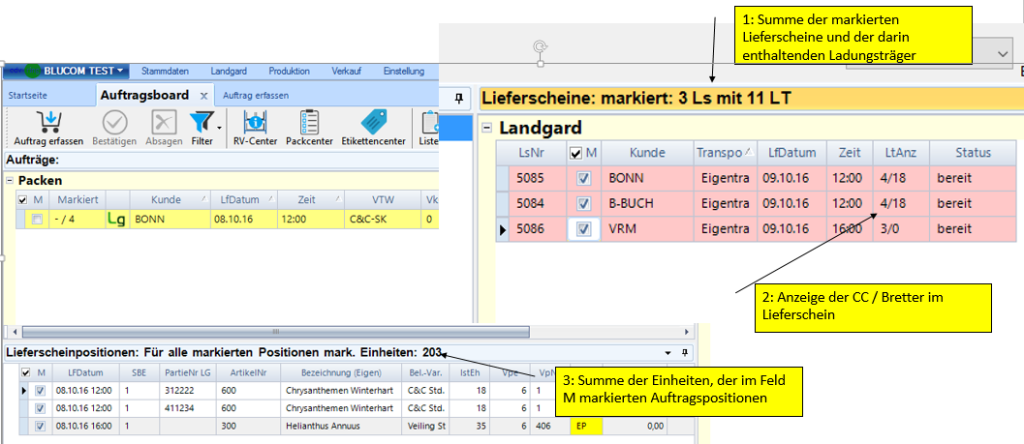
(1)  In der Spalte Lieferschein zeigen wir oben die Anzahl der markierten Lieferscheine und die Summe der damit verbundenen

Ladungsträger meist CC-Container an. Das kann bei der Kontrolle der Lieferscheine helfen.

(2)  In der Lieferscheinzeile zeigen wir jetzt im Feld LtAnz die Anzahl Ladungsträger und Bretter an,

also meist Anzahl CC und Bretter, die mit dem Lieferschein verbunden sind. 

(3)  Ebenso gibt es jetzt eine Anzeige der markierten Einheiten in dem Fenster Positionsanzeige.

Dieser Wert kann beim Teilen des Auftrages in Lieferscheine je LKW helfen.

Meldung an edv-ring senden

Nachrichten an den edv-ring senden

Hier können Sie Ihre Fragen, Probleme, Wünsche einfach an die edv-ring Hotline senden. Das geht etwa so wie bei einer E-Mail.

Jedoch gibt es einen festen Eingaberahmen mit Auswahltexten.  Wir bearbeiten Ihr Anliegen und leiten je nach Erfordernis

die notwendigen  Maßnahmen ein.

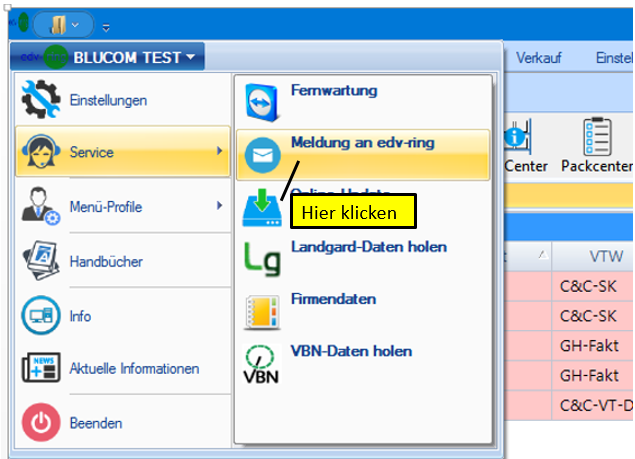
Wo finden Sie das Modul? Hier unter Service, wo Sie auch das Online-Update starten.

Meldung an den edv-ring.


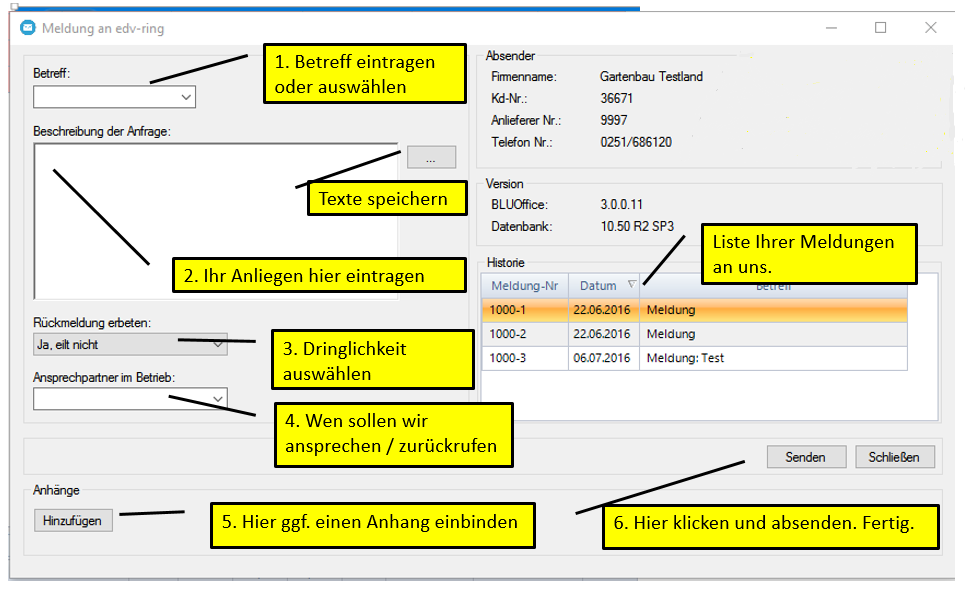
Dann öffnet sich das Meldeprogramm und Sie können mit der Eingabe Ihrer Nachricht beginnen.

Was müssen Sie eingeben ?

Statistik_Abrechnungskontrolle

Statistik: Abrechnungskontrolle

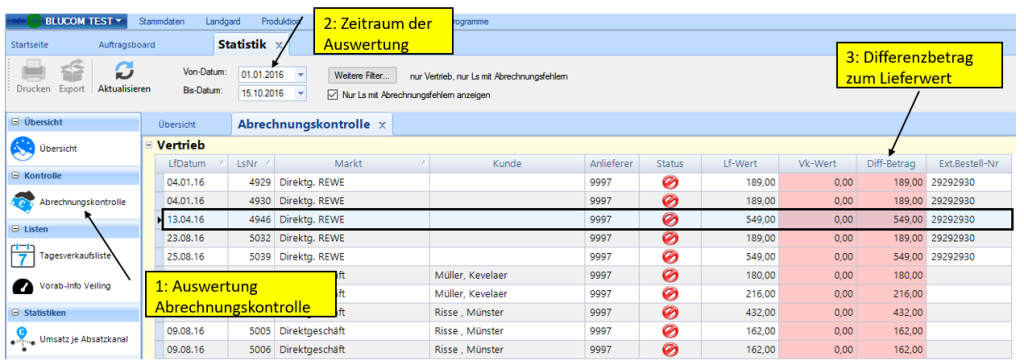
Hier werden alle Vertriebslieferscheine, z.B. (Herongen, Lüllingen, Direktgeschäft, C&C-Vertrieb, Klockservice angezeigt,
ob diese vollständig durch den Vermarkter  abgerechnet wurden oder nicht. Alles okay = grüner Haken, Abweichung = rotes Symbol.
Bislang wurden nur negative Abweichungen als rot markiert, also weniger abgerechnet. Jetzt werden dazu auch positive
Abweichungen rot markiert, also mehr abgerechnet als erwartet.

Die Abrechnungskontrolle listet alle Lieferscheine mit Differenzen zwischen dem Lieferwert und dem Abrechnungswert auf.
Differenzen treten wie folgt auf:

Negativ: Also mehr Lieferwert als Abrechnungswert. Ursache, Positionen nicht abgerechnet, Preis- oder Mengenänderungen.

Positiv : Der Abrechnungswert ist größer als der Lieferwert. Ursache, Positionen von anderen Lieferscheinen werden
einem Lieferschein zusätzlich zugeordnet. Es kommt dann vor, dass der überbuchte Lieferschein sich mit negativen
Wert ausgleicht. Beide Lieferscheine können dann als okay ausgebucht werden.


Packliste nach Packgruppen erstellen

Die Packliste Format 6: Packgruppen

Was kann man damit machen?

Sie möchten eine Packliste für Ihre Mitarbeiter drucken, auf der Ihre Artikel in einer bestimmten Gruppe oder Reihenfolge  ausgedruckt werden.

Die Gruppierung kann dabei die Ware auf einen  CC-Container sein oder bestimmte Artikel, die von einer Gruppe Mitarbeitern gepackt werden sollen.

Die Gruppen / Reihenfolge bestimmen Sie durch das Feld Packgruppe (PaGr) und nicht mehr durch die Reihenfolge der Eingabe der Artikel.

Damit hat man mehr Flexibilität und Möglichkeiten in der Anwendung.


Was muss man vorbereiten ?

Sie müssen das Feld Packgruppe (PaGr) und ggf. die Packgruppen-Bezeichnung zu den Eingabefeldern der Auftragszeile hinzufügen.

Das machen Sie einfach über Klick rechte Maustaste auf eine Spaltenüberschrift, z.B. Artikel Nr. Dann öffnet sich das Fenster zur Feldauswahl

und Sie bringen die Felder PaGr und PaGrBez. auf die rechte Seite. Dann verschieben Sie noch die neuen Felder an die gewünschte Position.

Die Aktion müssen für alle Auftragstypen die Sie benutzen einmalig durchführen,  also z.B. für Auftrag Großhandel, C&C-Markt, Direktgeschäft, Veiling.

Eine Packgruppennummer können Sie auch in den Artikelstammdaten einem Artikel fest zuordnen. Die Gruppennummer wird dann im Auftrag

bereits vorgeschlagen und kann ggf. geändert werden. Das Feld PaGr muss ebenfalls über rechte Maustaste in die Anzeigeseite des Artikelstamms

eingetragen werden. Die Packgruppe kann aus Zahlen oder Buchstaben bestehen.


Wie wird die Packliste mit Packgruppen ausgedruckt ?

Sie markieren im Feld M alle Aufträge, die auf der Packliste aufgeführt werden sollen (1). Dann klicken Sie auf das Symbol -Packcenter- (2)

und dann auf -Packliste-(3) . Jetzt wählen Sie das Format 6: Packgruppen(4). Mit Hilfe von Druckoptionen (5)  können Sie weitere Funktionen

bestimmen und klicken dann auf das Symbol -Drucken- (6).

Die Packliste wird automatisch gruppiert nach Betrieb und Markt bzw. Kunde. Dann folgt die Auflistung der Artikel in Folge der Packgruppen.
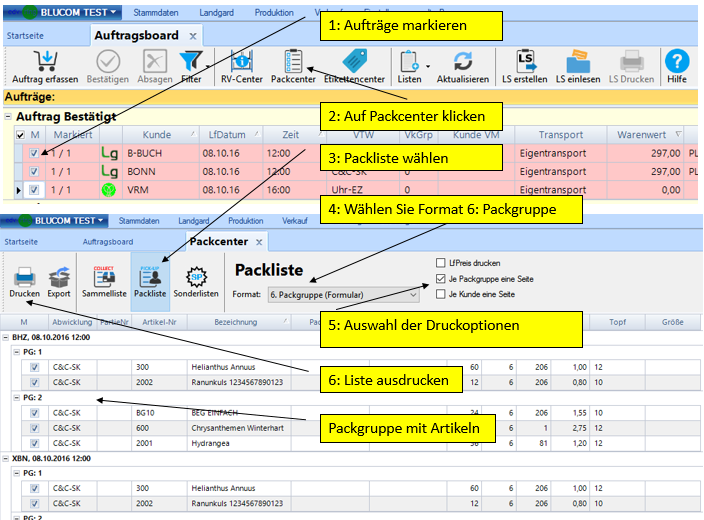
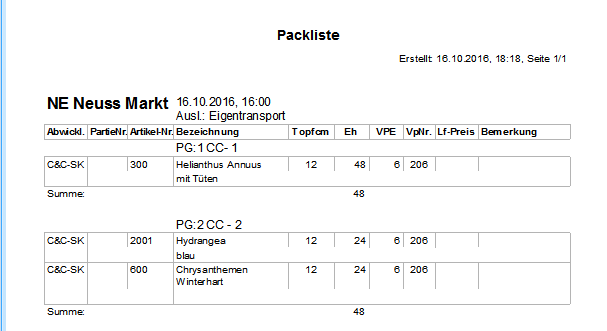


Muster: Ausdruck der Packliste-Nr. 6  nach Packgruppen

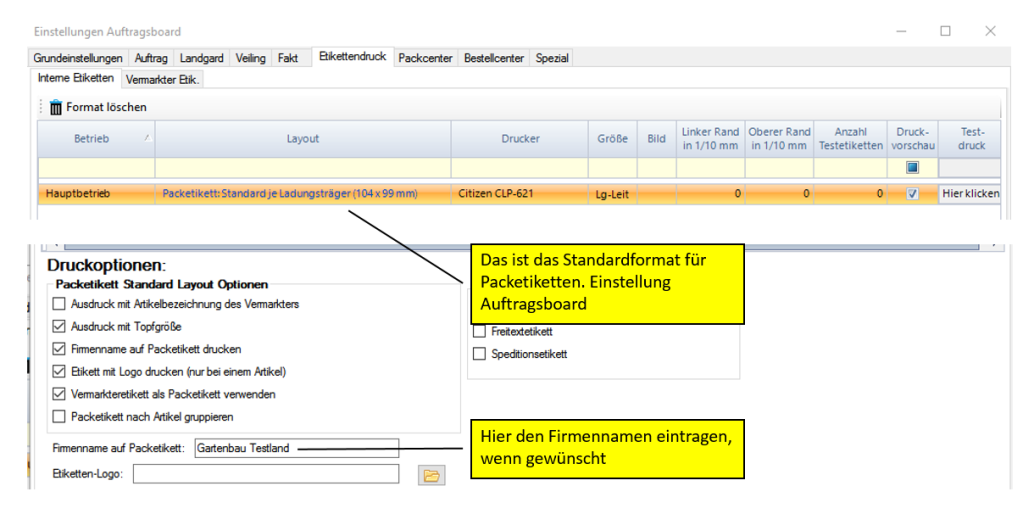
Packetikett Standard

Packetikett Standard je Ladungsträger

Das Standard Packetikett je Ladungsträger, kann für viele Abwicklungsformen ausgedruckt werden,
z.B. beim Direktgeschäft, C&C-Markt,  Veiling, Fakturierung.
Packetiketten können im Etikettencenter oder über das Kontextmenü gedruckt werden.
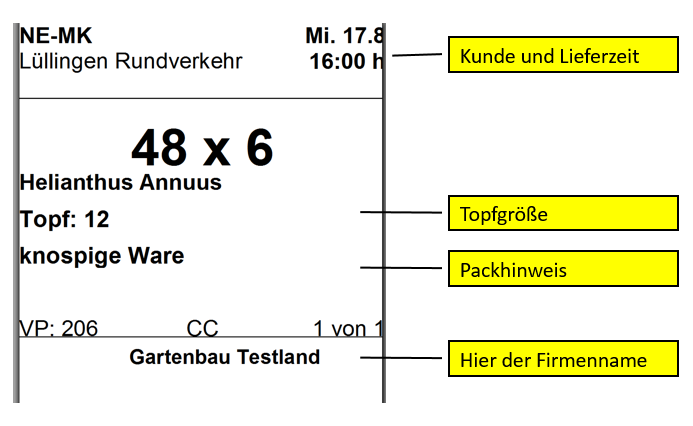
Es ist auch möglich, den eigenen Firmennamen auf das Etikett zu drucken. Siehe dazu die Abbildung unten. 

Einstellung Auftragsboard: Etikettendruck:

Ordertage Landgard

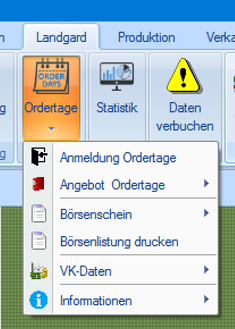
Das neue Symbol für die Ordertage

Die bekannten Module der Ordertage finden Sie jetzt unter dem neuen Symbol (siehe Abbildung) .

Die einzelnen Teilmodule sind dann darunter angeordnet. Die Bedienung der Module hat sich für Sie nicht verändert.

Durch diese Änderung wollen wir das Hauptmenü übersichtlicher gestalten. 


C&C-Direcktverladung

C&C-Auftrag / Lieferschein, neue Bezeichnung -Direktverladung-

Diese neue Bezeichnung führt Landgard für den Begriff -Strecke-  ein. Inhaltlich hat sich aber am Vorgang nichts geändert.
Bei einer Direktverladung,  liefern Sie im Auftrag eines C&C-Marktes Ihre Ware direkt zu einem Kunden.
Die Eingabe der korrekten Anzahl von CC-Containern und Brettern ist bei diesem Vorgang verpflichtend.
Etiketten sind für Landgard nicht notwendig. Sie können aber ein eigenes Packetikett aus dem Auftragsboard erstellen. 

EAN-Freitext Etiketten

EAN-Freitext Etikett im Etikettencenter

Hier gibt es jetzt das “freie”-EAN-Etikett, also einfach EAN-Etiketten drucken ohne Auftrag.

Als Formate mit EAN-Strichcode stehen zur Verfügung:

Klebeetiketten 40×25, 50×30, EAN-Schlaufe 3er 248 x 25,  EAN-Schlaufe 4er, 248 x 25.

Der Import Ihrer im alten gespeicherten EAN-Etiketten in das  neue Programm,  ist auch möglich. 

Die Etikettenformate müssen Sie im Auftragsboard unter Einstellungen, Etikettendruck, Vermarkteretiketten einrichten.

Dann können Sie im Etikettencenter die EAN-Etiketten drucken

Release 3.2.0.0

Release 3.2.0.0: BLUOffice – Oktober 2016  

Hinweise:

Für wen ist dieses Release wichtig ?

  • Alle Kunden, die bereits die neue Version BLUCom 3.0 einsetzen oder erhalten haben, sollten unbedingt das Update durchführen.
    Neben einigen Erweiterungen wurden noch viele Verbesserungen durchgeführt und auch Fehler behoben!
    Es lohnt sich also,
    einmal die Liste der Änderungen durchzugehen und interessante Punkte genauer anzuschauen.

Wann sollten Sie das Update durchführen ?

  • Planen Sie zur Sicherheit die Durchführung des Updates so, dass Sie unsere Hotline erreichen können, falls sich Fragen oder Probleme ergeben!

Woran erkennen Sie, ob das Update erfolgreich installiert wurde ?

  • Beim ersten Neustart von BLUCom werden zunächst Daten aktualisiert (Fortschrittsbalken).
    Dann erscheint die Anzeige der Programmversion. Achten Sie darauf, dass als Version mindestens 3.2.0.0 angezeigt wird.
    Wird eine kleinere Version als 3.2.0.0 angezeigt (3.1.x.xx oder 3.0.x.xx), war das Update nicht erfolgreich.
    Rufen Sie dann bitte unsere Hotline an: 0251/686120.

Veröffentlicht am 27.10.2016

Beschreibung der Änderungen:

Angebot

Auftrag schreiben allgemein

Auftragsboard allgemein

C&C-Markt

Etikettencenter

Ordertage

Packcenter

Service

Statistik

Veiling