Regionalfenster auf Rewe Lieferscheinen einstellen

Regionalfenster auf Rewe Lieferscheinen einstellen

  • Um das Regionalfenster auf den Rewe Lieferscheine zu drucken,
    brauchen Sie mindestens die BLUCom Version 3.36.0.

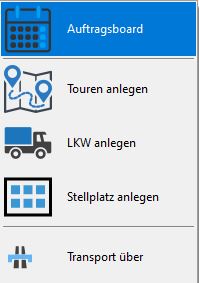
Damit auf den Rewe Lieferscheinen das Regionalfenster gedruckt wird, gehen Sie im Auftragsboard auf „Einstellung“ -> Auftragsboard.

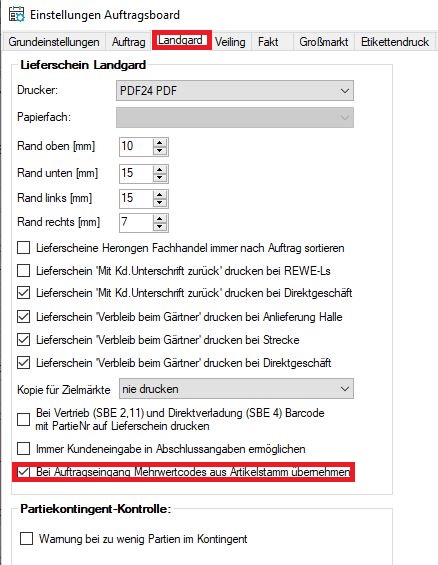
Danach müssen Sie bei dem Reiter „Landgard“ den haken bei dem Punkt „Bei Auftragseingang Mehrwertcodes aus Artikelstamm übernehmen“ setzen.

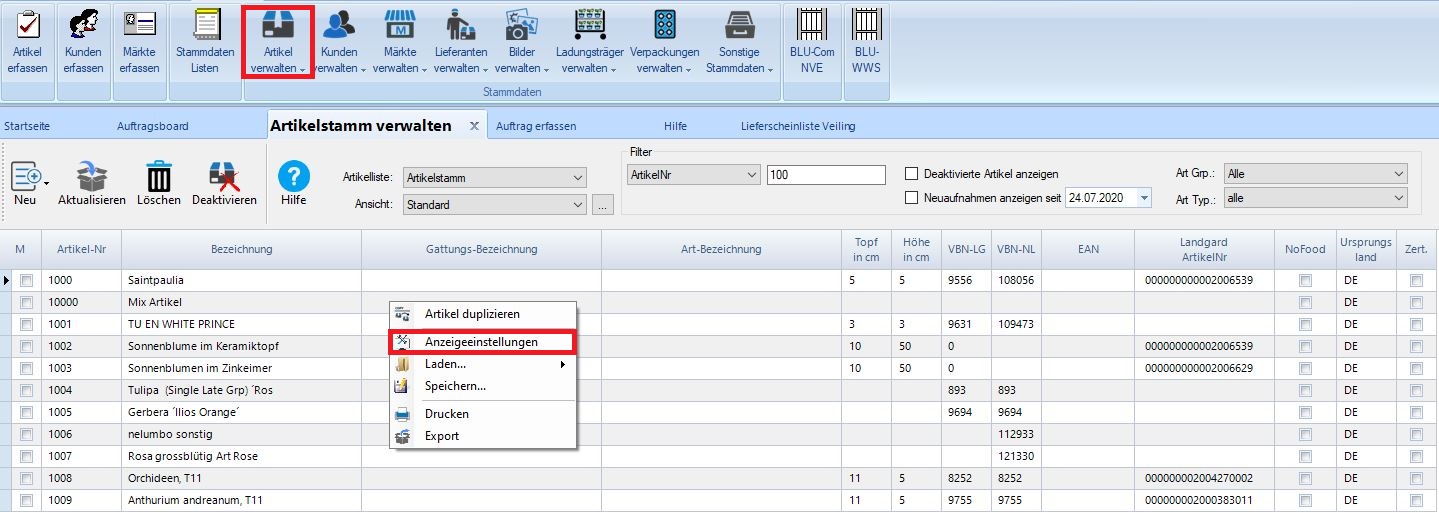
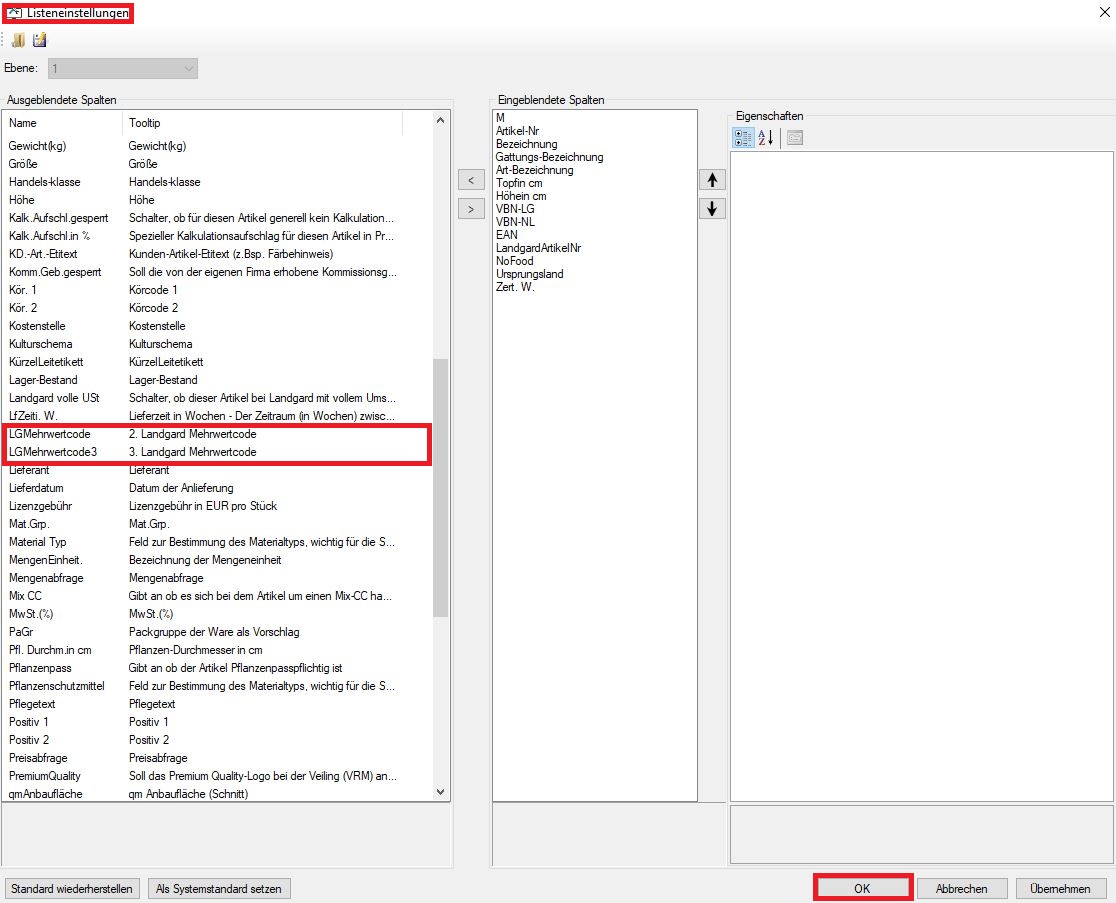
Gehen Sie danach auf „Artikelstamm verwalten“ und blenden Sie sich die Spalten „LG Mehrwertcode“ und „LG Mehrwertcode 3“ über die Anzeigeeinstellungen ein. In das Menü für die Anzeigeeinstellungen kommen Sie per Rechtsklick im Artikelstamm.

Wählen Sie in den Listeneinstellungen die entsprechenden Spalten aus und blenden Sie sich diese per Doppelklick ein. Gehen Sie über den Button “Ok” wieder in den Artikelstamm. Dort sollten die Spalten jetzt angezeigt werden.

In den Spalten können Sie dann den Mehrwertcode „Regionalfenster (Region)“ auswählen.

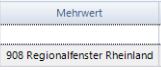
Danach werden die Daten des Regionalfensters in den Auftragspositionen bei Bestellungen von der Rewe in der Spalte Mehrwert angezeigt.


Die Daten können auch noch nachträglich geändert werden, wenn Sie den Auftrag / Lieferschein einlesen.

Automatisches Bilder löschen für die Versteigerungen

Automatisches Bilder löschen für die Versteigerung


1. Allgemeine Informationen

Durch das automatische löschen von Bildern in BLUCom, haben Sie immer genug Platz unter “Bilder verwalten” um täglich die neusten Bilder für die Versteigerung zu erstellen ohne die alten unbrauchbaren Bilder manuell zu löschen.

2. Einstellung

2.1 Einstellungen in BLUCom vornehmen

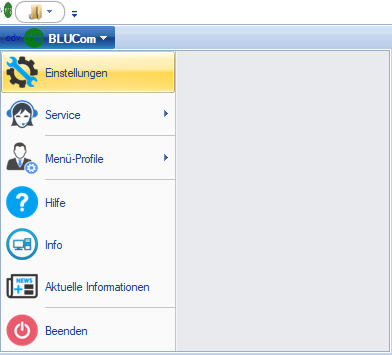
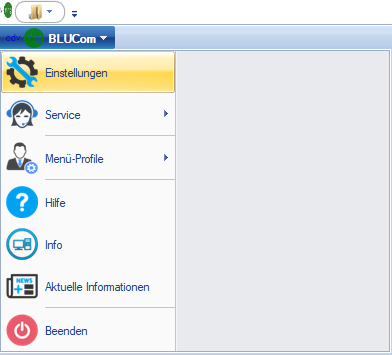
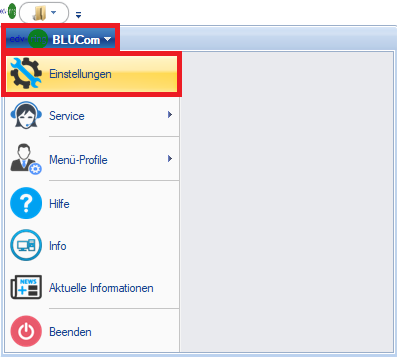
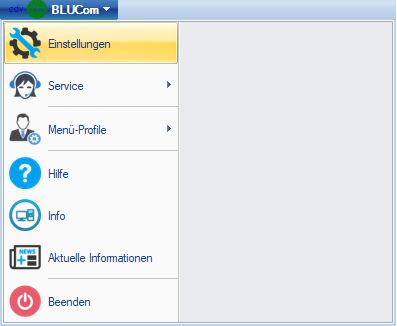
Damit Sie das automatische Bilder löschen aktivieren können, müssen Sie in BLUCom oben links auf den blauen BLUCom Button klicken und danach auf Einstellungen gehen.

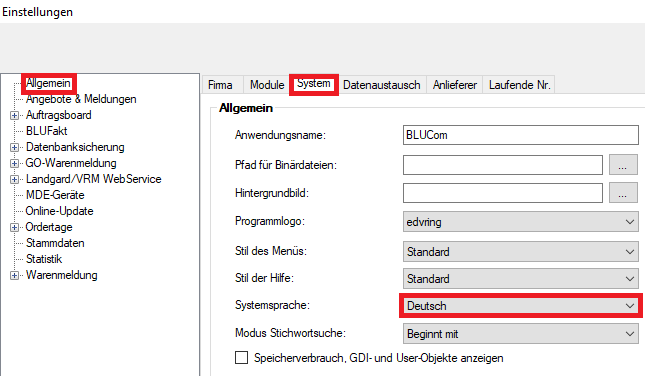
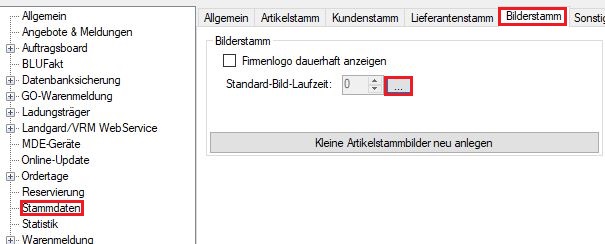
Nachdem Sie die Einstellungen geöffnet haben, müssen Sie links in der Liste den Punkt Stammdaten auswählen und in dem neuem Fenster rechts den Reiter “Bilderstamm” anklicken.
Klicken Sie danach auf die drei Punkte um die Laufzeit für ein Bild einzustellen.

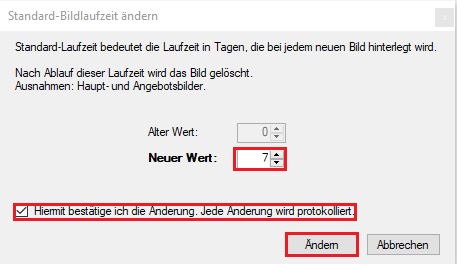
Es sollte sich jetzt ein Fenster öffnen, wo Sie einen neuen Wert hinterlegen können. Der Wert steht für die Anzahl an Tage die ein Bild maximal für die Versteigerung existiert, Sie müssen dort den Wert eintragen und mit der Eingabetaste bestätigen.
Damit die Einstellung greift, müssen Sie unten bestätigen dass Sie die Einstellung wirklich aktivieren möchten und es nicht aus versehen aktiviert haben. Sobald Sie auf Ändern klicken ist die Einstellung aktiv und die Bilder werden nach der eingestellten Laufzeit gelöscht.

2.2 Abschlusshinweise:

Aktivieren Sie die Standard-Bildlaufzeit nur, wenn Sie sich absolut sicher sind und die Funktion wie oben beschrieben nutzen möchten. Das nutzen dieser Funktion ist auf eigener Gefahr, der edv-ring haftet nicht für versehentlich gelöschte Bilder oder eventuellen Strafen von der Versteigerung. Sobald die Bilder einmal gelöscht sind können diese nicht wiederhergestellt werden.

Wenn Sie die Standard-Laufzeit deaktivieren möchten, tragen Sie eine Null als neuen Wert ein und klicken Sie dann auf Ändern.


Release 3.38.0.9: BLUCom – Juni 2020

Release 3.38.0.9: BLUCom – Juni 2020

Vor Durchführung des Updates bitte folgendes beachten!

  • Planen Sie die Durchführung des Updates so ein, dass Sie unsere Hotline erreichen können, falls sich Fragen oder Probleme ergeben!
    Die Hotline-Zeiten sind an Werktagen:
    Mo.-Do. 8.00 bis 18.00 Uhr, Fr. 8.00 bis 17.00 Uhr
    Telefon +49 (0)251 686120

Wichtig! Führen Sie ab dem 29.06.2020 ein Online Update durch und passen Sie die Mehrwertsteuer in BLUCom an.

Wie aus den Medien bekannt, wird durch den Gesetzgeber die MwSt. zum 01.07 bis 31.12.2020 gesenkt. In diesem Zuge müssen Sie ein Update für die Fakturierung und die Anpassungen der Mehrwertsteuer an Ihrem BLUCom System vornehmen.

Führen Sie bitte deswegen ab Montag dem 29.06.2020 das OnlineUpdate von BLUCom aus, um in der Fakturierung die aktuellste Version zu erhalten.

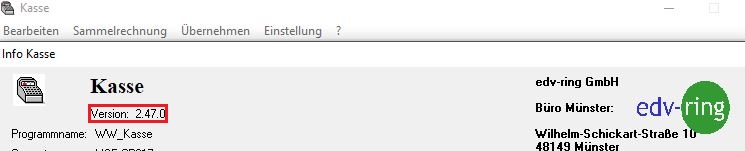
Überprüfen Sie nach dem Online Update ob Sie in der Fakturierung die aktuelle Version nutzen. Die VersionsNr. der Fakturierung finden unter dem Reiter “?“ und dort unter “Info“. Sie benötigen mindestens die Version 2.47.0


Nachdem Sie das Update erfolgreich durchgeführt haben, klicken Sie hier für weitere Details wie Sie die MwSt. in BLUCom anpassen können.

Sollten Sie nur an die Landgard, VRM oder RFH liefern müssen Sie keine Änderungen an Ihrem System vorgenommen werden!
Die folgenden Anpassungen sind nur notwendig, wenn Sie mit einem Fakturierungsmodul von BLUCom arbeiten.

Mehrwertsteuer Anpassung (Corona)

Mehrwertsteuer Anpassung in BLUCom

Notwendige Änderungen bezüglich der MwSt. in BLUCom

1. Allgemein

Wie aus den Medien bekannt, wird durch den Gesetzgeber die MwSt. zum 01.07 bis 31.12.2020 gesenkt. In diesem Zuge müssen Sie einige Anpassungen an Ihrem BLUCom System vornehmen.

Sollten Sie nur an die Landgard, VRM oder RFH liefern müssen Sie keine Änderungen an Ihrem System vorgenommen werden!

Die folgenden Anpassungen sind nur notwendig, wenn Sie mit einem Fakturierungsmodul von BLUCom arbeiten.

1.1 Rechtliche Fragen

Sollten bei Ihnen rechtliche oder steuerliche Fragen zu der Mehrwertsteuer Anpassung entstehen wenden Sie sich bitte an Ihren Steuerberater. Der edv-ring kann Ihnen dazu keine verbindlichen Aussagen oder rechtlich verbindliche Handlungsempfehlungen geben!

Sollten Sie vergessen fristgerecht die MwSt.-Sätze anzupassen, besteht keine Möglichkeit die Daten durch den edvring ändern zu lassen!

2. BLUCom Anpassung, Fakturierung

2.1 Anpassung der MwSt. Einstellung

Gehen Sie in Ihrem BLUCom System auf den Reiter „Einstellungen“, hier finden Sie den Menüeintrag „Allgemein“. Klicken Sie den Eintrag an, es erscheint ein neues Fenster.

In diesem neuen Fenster finden Sie den Eintrag „Sonstiges“ – „Umsatzsteuer“. Klicken Sie diesen Eintrag an.

Es erscheinen, in der Maske, die im System hinterlegten MwSt.-Sätze. Markieren Sie den jeweiligen zu bearbeiteten MWST Satz. Klicken Sie auf die Schaltfläche „Bearbeiten“ um die Anpassung vorzunehmen.


2.2 Abschlusshinweis:

Im Bearbeitungsfenster haben Sie die Möglichkeit den Prozentsatz der Mehrwertsteuer zu ändern. Tragen Sie hier den neuen Prozentsatz ein und bestätigen Sie die Einstellung mit “Ok”.

Kontrollieren Sie alle Steuersätze für 19{f0ca4c071426c0a9064b157aa74ac9a64beb7cce553f73234c25788f70fd90a0} bzw. 16 {f0ca4c071426c0a9064b157aa74ac9a64beb7cce553f73234c25788f70fd90a0} sowie 7{f0ca4c071426c0a9064b157aa74ac9a64beb7cce553f73234c25788f70fd90a0} bzw. 5{f0ca4c071426c0a9064b157aa74ac9a64beb7cce553f73234c25788f70fd90a0}. Wenn Sie alle Steuersätze geändert haben, starten Sie BLUFakt einmal neu.


Wichtig!

Nicht jedes Modul reagiert auf die Einstellung „neuer UStSatz gültig ab“

Aus diesem Grund müssen Sie zum Stichtag den bisherigen MwSt.-Wert auf den aktuell gültigen ändern. Bedenken Sie auch, dass Sie zum 31.12.2020 bzw. 01.01.2021 eine weitere Anpassung vornehmen müssen.

3. DATEV Modul

Sollten Sie vom edvring das DATEV Modul einsetzen, klären Sie mit Ihrem zuständigen Steuerberater ab, ob Änderungen an Ihrem Kontenrahmen oder der Zuordnung notwendig sind.

Sollten Änderungen notwendig sein, müssen Sie diese eigenständig vornehmen! Die Datenverwaltung und Pflege liegen in Ihrer Verantwortung und werden nicht vom edvring durchgeführt!

Tabellenansicht bearbeiten

Tabellenansicht bearbeiten

Wenn Sie merken, dass in einer Tabelle im BLUCom (zum Beispiel beim Erstellen eines Auftrags) mehrere Spalten vorhanden sind, die Sie nicht benutzen und/oder Spalten für wichtige Angaben fehlen können Sie die Tabelle mit Hilfe der Anzeigeeinstellungen anpassen.

Klicken Sie mit der rechten Maustaste auf die Tabelle und wählen Sie im Menü Anzeigeeinstellungen. Die Länge des Menüs variiert je nach Tabelle.

Es öffnet sich das Fenster Anzeigeeinstellungen in dem Sie die Tabelle an Ihren Ablauf anpassen können.

  1. Hier sind alle ausgeblendeten Spalten mit Namen und einer kleinen Beschreibung aufgelistet.
  2. Hier sehen sie die momentan eingeblendeten Spalten.
  3. Wenn sie eine Spalte anwählen werden Ihnen im Fenster Eigenschaften detaillierte Informationen zu dieser angezeigt.
  4. Mit den Pfeilen nach rechts und links können Sie ausgewählte Spalten ein- oder ausblenden. Sie können dies genauso per Drag and Drop tun.
  5. Die Pfeile nach oben und unten helfen Ihnen die Spalten in die von Ihnen gewünscht Reihenfolge zu bringen. Auch hier können Sie mit Drag and Drop arbeiten.
  6. Haben Sie eine gute Tabellenversion für sich gefunden können Sie diese als Systemstandard setzen. Wählen Sie den entsprechenden Button und bestätigen Sie mit Ja.


Das kann praktisch sein, wenn Ihnen die Tabelle ggf zu einem späteren Zeitpunkt anders angezeigt wird.
Gehen Sie einfach wieder hier in die Anzeigeeinstellungen und wählen Sie Standard wiederherstellen.

Bestätigen Sie alle Ihre Eingaben mit OK.

Aufträge aus BLUCom exportieren

Aufträge exportieren

Um alle BLUCom-Aufträge eines bestimmten Zeitraumes zu exportieren wählen Sie im Auftragsboard in der Reiterleiste den Reiter Service und wählen Sie Aufträge exportieren.

Geben Sie nun die Daten des Zeitraumes ein, aus dem Sie die Aufträge exportieren wollen und bestätigen Sie Ihre Eingabe mit Exportieren.


Wählen Sie einen Speicherort auf Ihrer Festplatte und benennen Sie die Datei eindeutig. Bestätigen Sie Ihre Eingaben mit Speichern.

Etikettenformat im Druckertreiber anlegen

Etikettenformat im Druckertreiber anlegen

Wenn Sie ein neues Etikett in BLUCom anlegen und das gewünschte Etikettenformat nicht vorhanden ist, müssen Sie dieses erst in dem Druckertreiber des Druckers anlegen.

  1. Gehen Sie auf ihrem PC in die Drucker-Systemeinstellungen, wählen Sie den Drucker aus, für den das Etikettenformat angelegt werden soll und klicken Sie auf Verwalten.

  1. Wählen Sie nun den Menüpunkt Druckeinstellungen.

  1. Es öffnet sich das Fenster Druckeinstellungen. Gehen Sie auf den Reiter Seite einrichten und dann auf den Button Neues.

  1. Geben Sie Name, Type und Etikettengröße an. Die Exposed Linder Widths bzw Ränder können Sie auf 0.0mm setzen. In der Vorschau sehen Sie wie das Etikett später aussieht. Bestätigen Sie Ihre Eingaben mit OK.

Das Etikettenformat ist nun in Ihrem Druckertreiber gespeichert und Sie können es in BLUCom verwenden.

Auftrag bearbeiten und stornieren

Auftrag bearbeiten und stornieren

Sie können Ihren Auftrag entweder bearbeiten, ihn stornieren, eine Auftragsposition stornieren oder eine Auftragsposition teilen.

1. Auftrag bearbeiten

Um einen Auftrag zu bearbeiten klicken Sie mit der rechten Maustaste auf den entsprechenden Auftrag und wählen Auftrag einlesen aus. Der Auftrag wird wieder geöffnet und Sie können ihn bearbeiten.


2. Auftrag stornieren

Um einen Auftrag zu stornieren klicken Sie mit der rechten Maustaste auf den entsprechenden Auftrag und wählen Auftrag stornieren.

Es öffnet sich das Fenster Auftrag stornieren. Achten Sie darauf, dass das Häkchen gesetzt ist und bestätigen Sie mit OK.

3. Auftragsposition stornieren

Um eine einzelne Position in einem Auftrag zu stornieren klicken Sie diese mit der rechten Maustaste an und wählen Sie Auftragsposition stornieren.

Bestätigen Sie ihre Wahl im Fenster Auftragsposition stornieren mit Ja.

4. Auftragsposition teilen

Soll eine Auftragsposition geteilt werden, klicken Sie mit der rechten Maustaste auf diese und wählen Auftragsposition teilen.

Geben Sie im neu geöffneten Fenster an, wie viele Einheiten Sie von der Mutterposition teilen wollen und bestätigen Sie mit OK.

Die ursprüngliche Position wurde nun in zwei einzelne Positionen geteilt.


Auftrag erfassen

Auftrag erfassen
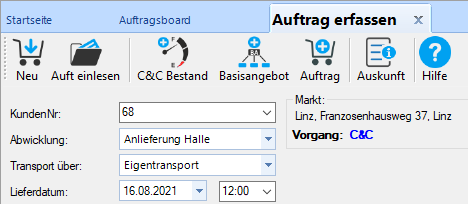
Gehen Sie ins Auftragsboard und wählen Sie in der Leiste oben links den Reiter Neuen Auftrag erstellen

1. Geben Sie die Kundennummer, Abwicklung, den Transport und das Lieferdatum an oder wählen Sie die Daten mit Hilfe der kleinen Pfeile an der Seite der Kästchen aus.
2. Überprüfen Sie ob Kunde und Vorgang korrekt sind.

3. Bestätigen Sie alle eingegebenen Daten mit der Entertaste. Sie sollten automatisch in das Feld Positionen springen, wenn nicht wählen Sie den Reiter Positionen. Sie können immer mit Hilfe dieser Reiter hin und herspringen.

4. Geben Sie Ihre Positionen ein. Auch hier helfen Ihnen die kleinen Pfeile am Rande der Kästchen Auswahlmöglichkeiten anzuzeigen. Bestätigen Sie auch hier jede Eingabe mit der Entertaste. Sind alle Angaben bestätigt rutscht die Linie eine Zeile nach unten.

Beachten Sie: Je nachdem welchen Vorgang Sie gewählt haben kann die Tabelle von der hier gezeigten abweichen.

5. Wenn alle Positionen eingetragen sind überprüfen Sie die Daten am Fuß des Fensters und wählen Abschließen.

6. Auf der Abschlussseite überprüfen Sie die Angaben zu den Ladungsträgern und korrigieren diese ggf. Hier können Sie auch ihren Auftrag direkt in einen Lieferschein umwandeln und weitere Angaben machen.

7. Wenn alle Angaben korrekt sind gehen Sie entweder auf:

  • Speichern und Beenden – Der Auftrag wird gespeichert und Sie befinden sich wieder im Auftragsboard
  • Speichern – Der Auftrag wird gespeichert und Sie können noch weitere Aufträge schreiben